

نمای Outline View در پاورپوینت برای زمانی مناسب است که بخواهید روی متن، عنوانها و ساختار ارائه تمرکز کنید، نه طراحی اسلایدها. در این نما میتوانید متن اسلایدها را سریعتر وارد، ویرایش و جابهجا کنید و حتی محتوای آمادهشده در Word را به یک ارائه تبدیل کنید.
فهرست مطالب
برای استفاده از نمای Outline در پاورپوینت، از تب View گزینه Outline View را انتخاب کنید. در این نما میتوانید متن اسلایدها را سریع ویرایش کنید، اسلاید جدید بسازید، ترتیب اسلایدها را تغییر دهید و حتی متن آمادهشده در Word را بهسادگی وارد ارائه کنید.
ورود به نمای Outline View

- به تب View بروید.
- روی گزینه Outline View کلیک کنید.
- پنلی شامل ساختار متنی تمام اسلایدهای ارائه نمایش داده میشود.
- با انتخاب هر اسلاید، میتوانید عنوان و متن آن را مستقیماً ویرایش کنید و تغییرات همزمان روی اسلاید اعمال میشوند.
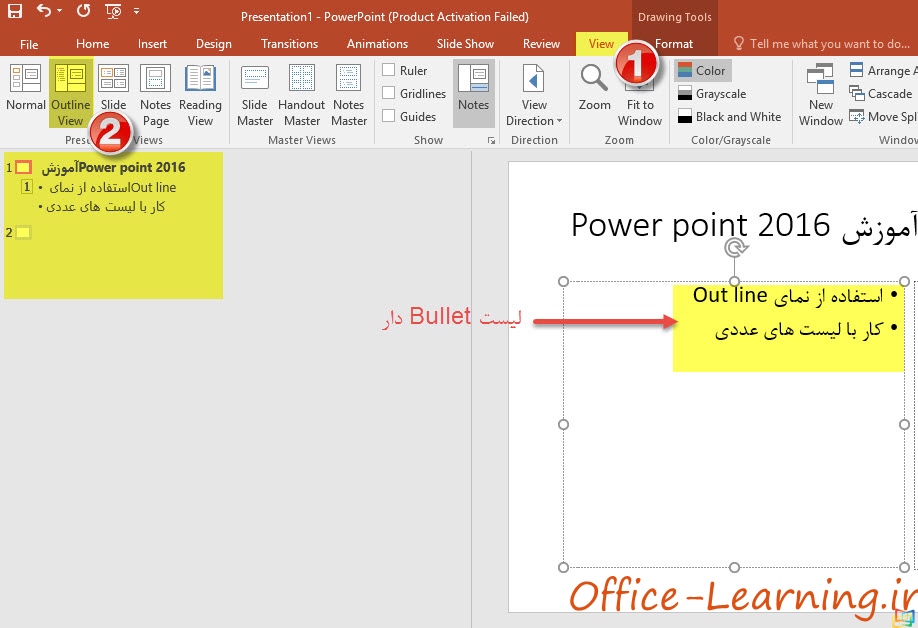
کارهایی که میتوانید در Outline View انجام دهید
ویرایش سریع متن اسلایدها
اگر تمرکز شما روی محتوا باشد، این نما بسیار سریعتر از ویرایش مستقیم هر اسلاید است. میتوانید متن تمام اسلایدها را از یک محل مشاهده و اصلاح کنید.
ایجاد اسلاید جدید
مکاننما را در ابتدای یکی از اسلایدها قرار دهید و کلید Enter را فشار دهید. یک اسلاید جدید ایجاد میشود و میتوانید عنوان آن را وارد کنید.
ساخت فهرستهای Bullet
پس از نوشتن عنوان، با فشردن کلید Tab متن به سطح Bullet منتقل میشود و یک مورد جدید در فهرست ایجاد خواهد شد.
برای بازگشت از Bullet به سطح عنوان، کلیدهای Shift + Tab را فشار دهید.
جابهجایی و حذف اسلایدها
در نمای Outline میتوانید اسلایدها را بهسادگی جابهجا کنید. همچنین با انتخاب یک اسلاید و فشردن کلید Delete، آن اسلاید حذف میشود.
ساخت ارائه از روی فایل Word
اگر متن ارائه را ابتدا در Word آماده کرده باشید، میتوانید آن را در نمای Outline جایگذاری کنید تا ساختار اولیه کل ارائه بهسرعت ایجاد شود. این روش برای ارائههای طولانی، سرعت کار را به شکل محسوسی افزایش میدهد.
نکات کاربردی
نمای Outline فقط برای مدیریت متن و ساختار ارائه است. برای مشاهده طراحی، تصاویر، انیمیشنها و چیدمان گرافیکی اسلایدها، دوباره به نمای Normal برگردید.
تمرین
یک ارائه جدید ایجاد کنید و فقط با استفاده از Outline View پنج اسلاید شامل عنوان و Bulletهای هر اسلاید بسازید. سپس به نمای Normal بروید و نتیجه را مشاهده کنید.
Outline View در پاورپوینت چه کاربردی دارد؟
این نما برای مدیریت متن، عنوانها و ساختار اسلایدها استفاده میشود و امکان ویرایش سریع محتوای کل ارائه را فراهم میکند.
چگونه در Outline View اسلاید جدید ایجاد کنیم؟
کافی است مکاننما را در محل موردنظر قرار دهید و کلید Enter را فشار دهید تا یک اسلاید جدید ایجاد شود.
چگونه از نمای Outline خارج شویم؟
از تب View نمای Normal را انتخاب کنید تا دوباره اسلایدها را بهصورت گرافیکی مشاهده کنید.

 Excel
Excel Word
Word PowerPoint
 OneNote
 Outlook
 Access
 Publisher
 Project
 Visio
Visio
مطالب مرتبط با این آموزش