
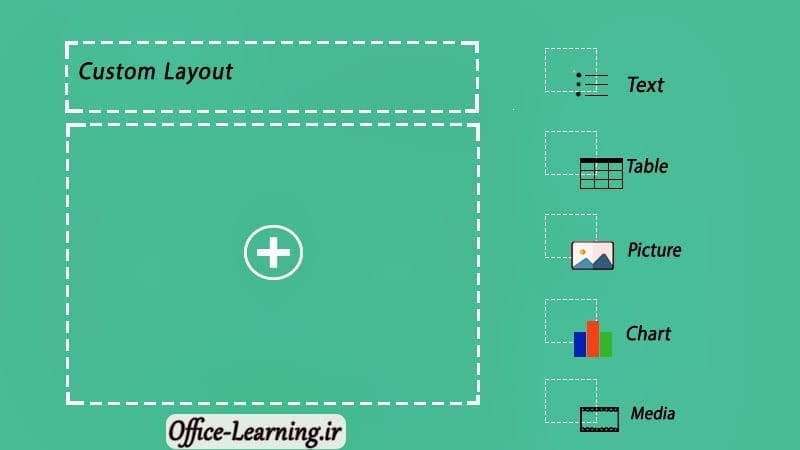
با استفاده از Custom Layout در پاورپوینت میتوانید طرحبندی اختصاصی خود را برای اسلایدها ایجاد کنید. این قابلیت زمانی کاربرد دارد که طرحهای آماده پاسخگوی نیاز شما نباشند و بخواهید جایگاه متن، تصویر، جدول، نمودار یا سایر عناصر را یکبار طراحی کرده و بارها در ارائههای مختلف استفاده کنید.
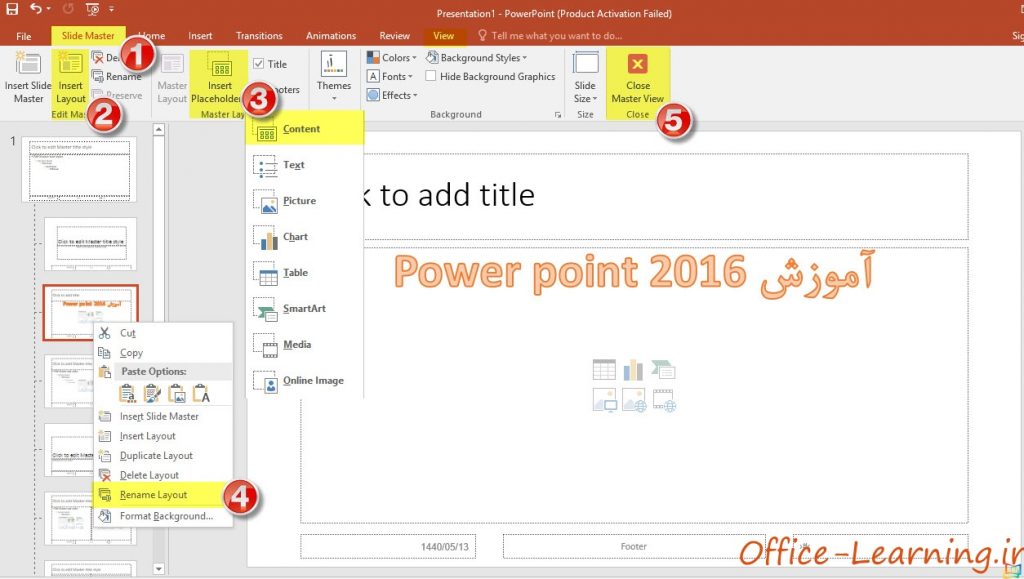
برای ساخت یک طرحبندی سفارشی در پاورپوینت، از مسیر View > Slide Master وارد نمای Slide Master شوید، یک Layout جدید ایجاد کنید، Placeholderهای موردنیاز را اضافه کنید، طرح را نامگذاری کرده و از Slide Master خارج شوید. سپس میتوانید این Layout را از منوی Layout روی هر اسلاید اعمال کنید.
آموزش ساخت Custom Layout در پاورپوینت

از نوار بالای پاورپوینت وارد تب View شوید و روی Slide Master کلیک کنید تا نمای مدیریت قالبها و Layoutها باز شود.
در تب Slide Master گزینه Insert Layout را انتخاب کنید تا یک Layout جدید و خالی ایجاد شود.
روی Insert Placeholder کلیک کرده و نوع محتوای موردنظر خود مانند متن، تصویر، جدول، نمودار یا Content را انتخاب کنید. سپس با ماوس محل و اندازه Placeholder را روی اسلاید مشخص کنید.
در صورت نیاز میتوانید متن پیشفرض داخل Placeholder را حذف کرده و محل، اندازه و تراز آن را مطابق طراحی دلخواه تغییر دهید.
برای اینکه بعداً بهراحتی Layout خود را پیدا کنید، روی Layout جدید راستکلیک کرده و گزینه Rename Layout را انتخاب کنید. سپس یک نام مناسب برای آن وارد کرده و روی Rename کلیک کنید.
پس از پایان طراحی، روی Close Master View کلیک کنید تا از نمای Slide Master خارج شوید.
نحوه استفاده از طرح سفارشی
بعد از خروج از نمای Slide Master، کافی است یک اسلاید را انتخاب کنید و از منوی Layout، طرحی را که ساختهاید انتخاب کنید. از این پس میتوانید همان Layout را برای هر تعداد اسلاید استفاده کنید و ظاهر یکپارچهای در ارائه خود داشته باشید.
اگر قرار است چندین اسلاید ساختار یکسانی داشته باشند، ساخت Custom Layout باعث صرفهجویی در زمان و حفظ یکپارچگی طراحی ارائه میشود.
تمرین
یک Layout جدید ایجاد کنید که شامل یک عنوان در بالای اسلاید و دو Placeholder برای متن و تصویر در کنار یکدیگر باشد. سپس آن را نامگذاری کرده و روی یک اسلاید جدید اعمال کنید.
سؤالات متداول
Custom Layout در پاورپوینت چه کاربردی دارد؟
با Custom Layout میتوانید جایگاه عناصر مختلف اسلاید را یکبار طراحی کرده و همان ساختار را در اسلایدهای متعدد یا ارائههای بعدی استفاده کنید.
تفاوت Slide Master و Layout چیست؟
Slide Master قالب اصلی ارائه را مدیریت میکند، اما Layoutها طرحهای مختلفی هستند که از Master استفاده میکنند و برای انواع اسلایدها به کار میروند.
بعد از ساخت Layout چگونه از آن استفاده کنم؟
پس از بستن نمای Slide Master، اسلاید موردنظر را انتخاب کرده و از گزینه Layout، طرح سفارشی ایجادشده را انتخاب کنید.

 Excel
Excel Word
Word PowerPoint
 OneNote
 Outlook
 Access
 Publisher
 Project
 Visio
Visio
مطالب مرتبط با این آموزش