
اگر تعداد اسلایدهای یک ارائه زیاد باشد، پیدا کردن و مدیریت آنها میتواند زمانبر شود. قابلیت Section در پاورپوینت به شما کمک میکند اسلایدها را در گروههای مجزا و منظم دستهبندی کنید تا ویرایش، جابهجایی و مدیریت فایل بسیار سادهتر شود.
فهرست مطالب
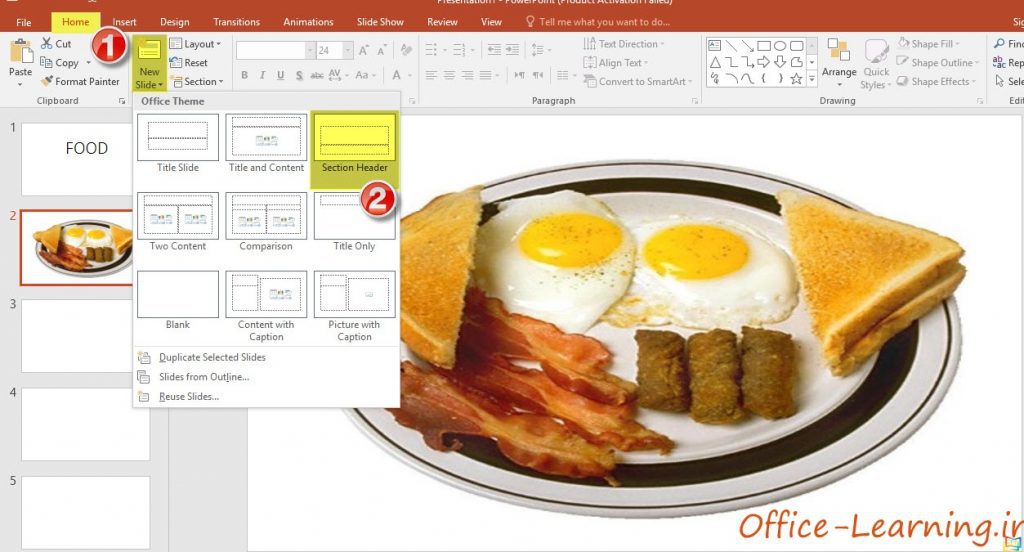
برای بخشبندی اسلایدها در پاورپوینت، بین دو اسلاید موردنظر کلیک کرده و از تب Home گزینه Section > Add Section را انتخاب کنید. سپس با گزینه Rename Section برای هر بخش یک نام مناسب تعیین کنید تا مدیریت ارائههای بزرگ آسانتر شود.
بخشبندی (Section) در پاورپوینت چیست؟

قابلیت Section اسلایدهای مرتبط را در یک گروه قرار میدهد. این ویژگی بهخصوص در ارائههای طولانی بسیار کاربردی است؛ زیرا میتوانید هر بخش را جداگانه مدیریت کرده، سریعتر اسلایدهای موردنظر را پیدا کنید و در صورت نیاز کل یک بخش را جابهجا کنید.
نحوه ایجاد Section در پاورپوینت
- در پنل اسلایدها، بین آخرین اسلاید بخش قبلی و اولین اسلاید بخش جدید کلیک کنید.
- از تب Home روی Section کلیک کنید.
- گزینه Add Section را انتخاب کنید.
- یک بخش جدید با نام پیشفرض Untitled Section ایجاد میشود.
تغییر نام Section
بهتر است برای هر بخش یک نام مشخص انتخاب کنید تا هنگام ویرایش ارائه، بهراحتی محتوای هر قسمت را تشخیص دهید.
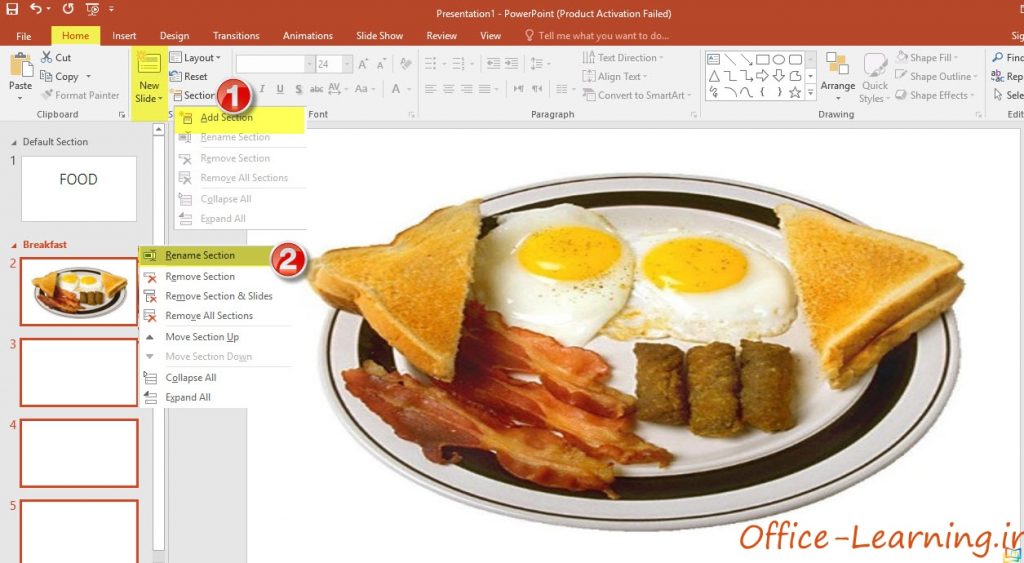
- روی نام بخش ایجادشده راستکلیک کنید.
- گزینه Rename Section را انتخاب کنید.
- نام دلخواه را وارد کرده و روی Rename کلیک کنید.
مدیریت Sectionها
پس از ایجاد بخشها، میتوانید آنها را جمع، باز، حذف یا حتی به همراه تمام اسلایدهای داخلشان جابهجا کنید. این قابلیت هنگام کار روی پروژههای بزرگ باعث صرفهجویی زیادی در زمان میشود.
جمع کردن و باز کردن بخشها
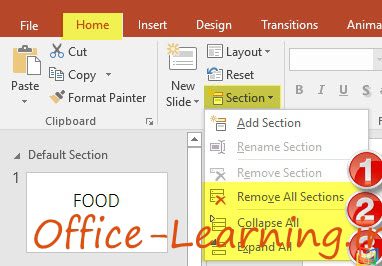
- برای جمع کردن همه بخشها از گزینه Collapse All استفاده کنید.
- برای نمایش دوباره همه اسلایدها، گزینه Expand All را انتخاب کنید.
حذف Sectionها
اگر دیگر به بخشبندی نیاز ندارید، از منوی Section گزینه Remove All Sections را انتخاب کنید تا تمام بخشها حذف شوند.
حذف Sectionها فقط ساختار گروهبندی را از بین میبرد و اسلایدهای شما حذف نخواهند شد.
جابهجایی اسلایدها و بخشها
میتوانید یک اسلاید یا چند اسلاید را با ماوس به محل جدید منتقل کنید. برای انتخاب چند اسلاید، کلید Shift را نگه دارید و اسلایدهای موردنظر را انتخاب کنید. همچنین امکان جابهجایی یک Section کامل به همراه تمام اسلایدهای آن نیز وجود دارد.
تمرین
یک ارائه با حداقل ۱۵ اسلاید ایجاد کنید و آن را به سه بخش مانند «مقدمه»، «محصولات» و «جمعبندی» تقسیم کنید. سپس نام هر Section را تغییر دهید، یک بخش را جمع کنید و در نهایت جای دو بخش را با هم عوض کنید تا با نحوه مدیریت Sectionها کاملاً آشنا شوید.
Section در پاورپوینت چه کاربردی دارد؟
Section برای دستهبندی اسلایدهای مرتبط استفاده میشود و مدیریت ارائههای طولانی را سادهتر میکند.
آیا حذف Section باعث حذف اسلایدها میشود؟
خیر. با حذف Section فقط گروهبندی اسلایدها حذف میشود و تمام اسلایدها در فایل باقی میمانند.
آیا میتوان یک Section کامل را جابهجا کرد؟
بله. میتوانید یک Section را به همراه تمام اسلایدهای داخل آن به محل دیگری در ارائه منتقل کنید.


 Excel
Excel Word
Word PowerPoint
 OneNote
 Outlook
 Access
 Publisher
 Project
 Visio
Visio
سلام
خیلی سپاسگزارم عالی بود.
سلام خسته نباشید
بسسسسسسسسسسیار عالی
من تمام صفحات آموزش شما را مطالعه کردم . هرچند خیلیفشده بود اما بسیار عالی و مفید بود
لازم میدانم بپاس زحماتتان بویژه تهیه و ارائه این آموزشها صمیمانه از شما تشکر و قدردانی کنم .
موفففففففففففففففففق باشید