
اگر میخواهید اسلایدهای پاورپوینت ظاهر حرفهایتری داشته باشند، میتوانید از Header و Footer برای نمایش تاریخ، شماره اسلاید یا یک متن ثابت استفاده کنید. این قابلیت بهخصوص در ارائههای آموزشی، شرکتی و گزارشهای طولانی باعث میشود مخاطب راحتتر اسلایدها را دنبال کند و اطلاعات مهم همیشه در دسترس باشد.
فهرست مطالب
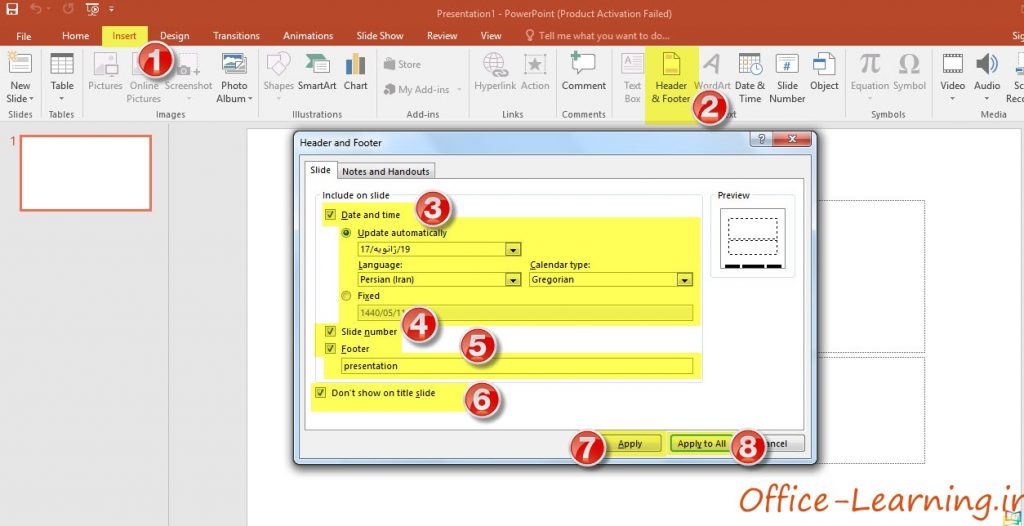
برای افزودن Footer در پاورپوینت، از تب Insert روی Header & Footer کلیک کنید، سپس گزینههای موردنظر مانند تاریخ، شماره اسلاید یا متن پاورقی را فعال کرده و در پایان با انتخاب Apply یا Apply to All تغییرات را روی یک اسلاید یا تمام اسلایدها اعمال کنید.
نحوه افزودن Header و Footer در پاورپوینت

اضافه کردن Header و Footer تنها چند مرحله زمان میبرد و میتوانید اطلاعات ثابتی را در پایین اسلایدها نمایش دهید.
- از نوار بالای پاورپوینت وارد تب Insert شوید.
- روی گزینه Header & Footer کلیک کنید تا پنجره تنظیمات باز شود.
آشنایی با گزینههای پنجره Header & Footer
نمایش تاریخ و زمان
با فعال کردن گزینه Date and Time میتوانید تاریخ و ساعت را در اسلایدها نمایش دهید. این بخش دو حالت دارد:
- Update automatically: تاریخ و ساعت هنگام نمایش اسلایدها بهصورت خودکار با ساعت سیستم بهروزرسانی میشود.
- Fixed: یک تاریخ یا ساعت ثابت نمایش داده میشود و تغییر نخواهد کرد.
نمایش شماره اسلاید
اگر میخواهید اسلایدها شمارهگذاری شوند، گزینه Slide Number را فعال کنید. این قابلیت برای ارائههای چندین اسلایدی بسیار کاربردی است.
افزودن متن پاورقی
با فعال کردن گزینه Footer میتوانید متن دلخواهی مانند نام شرکت، نام ارائهدهنده، آدرس سایت یا اطلاعات تماس را در پایین تمام اسلایدها نمایش دهید.
عدم نمایش در اسلاید عنوان
اگر نمیخواهید اطلاعات پاورقی روی اسلاید اول نمایش داده شود، گزینه Don’t show on title slide را فعال کنید. این کار ظاهر اسلاید عنوان را مرتبتر نگه میدارد.
اعمال تنظیمات روی یک یا همه اسلایدها
پس از انجام تنظیمات، دو گزینه در اختیار شما قرار دارد:
- Apply: تغییرات فقط روی اسلاید فعلی اعمال میشود.
- Apply to All: تنظیمات روی تمام اسلایدهای ارائه اعمال خواهد شد.
اگر از قالبهای آماده یا ارائههای قدیمی استفاده میکنید، قرار دادن تاریخ، شماره اسلاید یا نام سازمان در Footer باعث میشود در بهروزرسانیهای بعدی مدیریت فایل بسیار سادهتر باشد.
تفاوت Apply و Apply to All چیست؟
گزینه Apply تغییرات را فقط روی اسلاید فعلی اعمال میکند، اما Apply to All همان تنظیمات را روی تمام اسلایدهای ارائه اعمال خواهد کرد.
آیا میتوان شماره اسلاید را به پاورپوینت اضافه کرد؟
بله. کافی است در پنجره Header & Footer گزینه Slide Number را فعال کرده و تنظیمات را ذخیره کنید.
چگونه پاورقی در اسلاید اول نمایش داده نشود؟
با فعال کردن گزینه Don’t show on title slide، اطلاعات Footer در اسلاید عنوان نمایش داده نخواهد شد.

 Excel
Excel Word
Word PowerPoint
 OneNote
 Outlook
 Access
 Publisher
 Project
 Visio
Visio
مطالب مرتبط با این آموزش