

اگر میخواهید ظاهر ارائه خود را بدون طراحی مجدد اسلایدها تغییر دهید، استفاده از Theme در پاورپوینت بهترین راهکار است. با انتخاب یک تم، رنگها، فونتها، پسزمینه و سبک کلی اسلایدها بهصورت هماهنگ تغییر میکند. همچنین میتوانید یک تم را برای همه اسلایدها یا فقط برای اسلایدهای دلخواه اعمال کنید.
اعمال Theme روی تمام اسلایدها

اگر میخواهید همه اسلایدهای ارائه ظاهر یکسانی داشته باشند، مراحل زیر را انجام دهید:
- به تب Design بروید.
- در بخش Themes، روی فلش انتهای لیست کلیک کنید تا همه تمهای موجود نمایش داده شوند.
- روی Theme موردنظر کلیک کنید تا روی تمام اسلایدها اعمال شود.
- در صورت نیاز، از بخش Colors رنگبندی دلخواه خود را انتخاب کنید یا مجموعه رنگ دیگری را به تم اعمال نمایید.
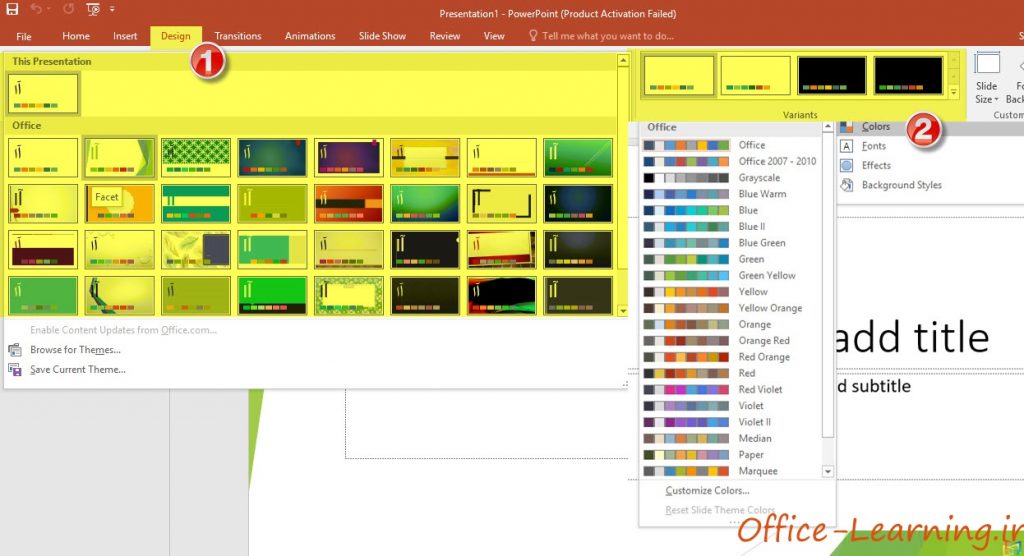
با نگه داشتن نشانگر ماوس روی هر Theme، پیشنمایش آن بهصورت زنده روی اسلایدها نمایش داده میشود و میتوانید قبل از انتخاب نهایی نتیجه را مشاهده کنید.
اعمال Theme فقط روی اسلایدهای انتخابی
گاهی لازم است تنها یک یا چند اسلاید ظاهر متفاوتی داشته باشند؛ برای مثال اسلاید عنوان یا بخش پایانی ارائه. در این حالت میتوانید Theme را فقط روی همان اسلایدها اعمال کنید.
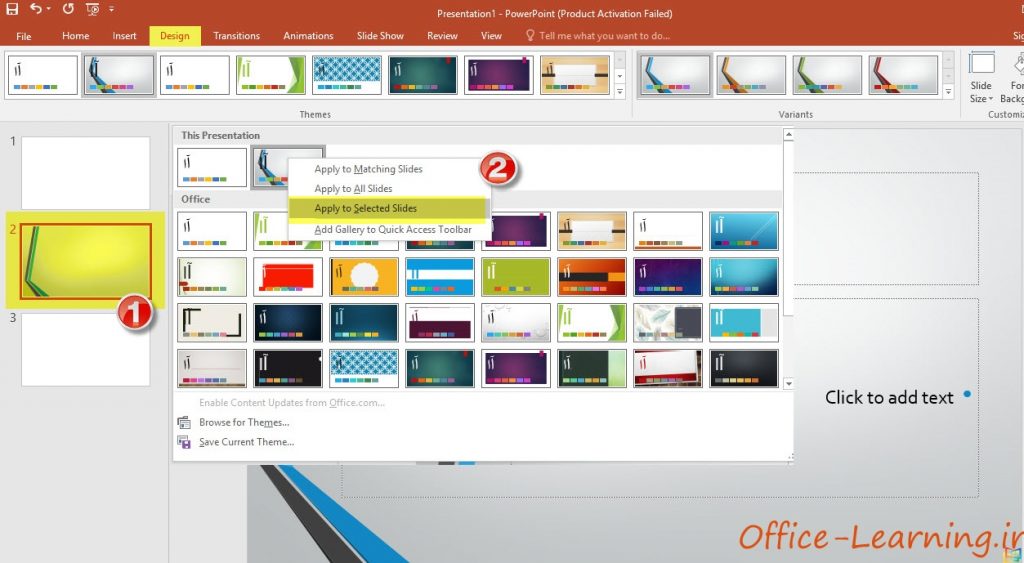
- اسلاید یا اسلایدهای موردنظر را انتخاب کنید.
- به تب Design بروید.
- روی Theme دلخواه راستکلیک کنید.
- گزینه Apply to Selected Slides را انتخاب کنید.
تمرین
یک ارائه آزمایشی ایجاد کنید و ابتدا یک Theme را روی همه اسلایدها اعمال کنید. سپس یکی از اسلایدها را انتخاب کرده و با استفاده از گزینه Apply to Selected Slides یک Theme متفاوت روی همان اسلاید قرار دهید تا تفاوت دو روش را بهخوبی مشاهده کنید.
تفاوت اعمال Theme روی همه اسلایدها و اسلایدهای انتخابی چیست؟
با کلیک مستقیم روی یک Theme، ظاهر تمام اسلایدهای ارائه تغییر میکند. اما با انتخاب گزینه Apply to Selected Slides، تغییرات فقط روی اسلایدهای انتخابشده اعمال خواهد شد.
آیا بعد از انتخاب Theme میتوان فقط رنگ آن را تغییر داد؟
بله. از بخش Colors در تب Design میتوانید رنگبندی Theme را بدون تغییر ساختار اصلی آن انتخاب یا سفارشیسازی کنید.
آیا تغییر Theme باعث حذف محتوای اسلایدها میشود؟
خیر. تغییر Theme فقط ظاهر اسلایدها مانند رنگها، فونتها و پسزمینه را تغییر میدهد و محتوای متنی، تصاویر و سایر عناصر اسلاید حفظ میشوند.

 Excel
Excel Word
Word PowerPoint
 OneNote
 Outlook
 Access
 Publisher
 Project
 Visio
Visio
خوبه
سلام وخسته نباشید.خیلی ممنون از مطلب مفیدتون