
اگر نمیخواهید طراحی اسلایدها را از صفر شروع کنید، استفاده از Theme در پاورپوینت بهترین راه است. تمها مجموعهای از رنگها، فونتها، پسزمینهها و چیدمانهای آماده هستند که تنها با چند کلیک، ظاهر حرفهای به ارائه شما میدهند. در این آموزش یاد میگیرید چگونه یک ارائه جدید را با Theme ایجاد کنید، رنگ آن را تغییر دهید و تفاوت Theme با Template را نیز بشناسید.
برای ساخت یک ارائه با استفاده از Theme کافی است در زمان ایجاد فایل جدید، یکی از تمهای آماده پاورپوینت را انتخاب کنید. پس از انتخاب، میتوانید رنگبندی آن را تغییر دهید و بلافاصله کار روی اسلایدهای خود را آغاز کنید. اگر به اینترنت متصل باشید، تمها و قالبهای بیشتری نیز در اختیار شما قرار میگیرد.
فهرست مطالب
ایجاد Presentation با Theme

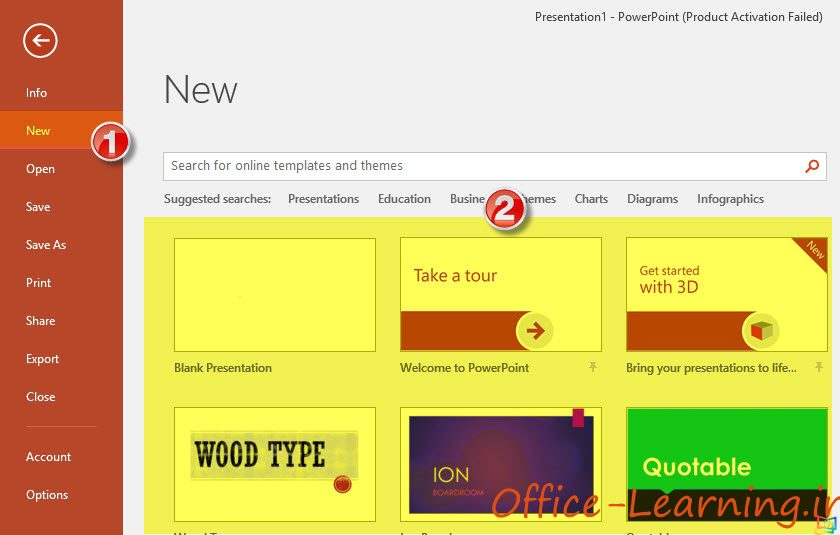
برای ساخت یک ارائه جدید با استفاده از تمهای آماده، مراحل زیر را انجام دهید.
- به تب File بروید.
- روی گزینه New کلیک کنید.
- یکی از Themeهای موجود را انتخاب کنید.
در نسخههای جدید پاورپوینت مجموعهای از Themeهای آماده وجود دارد. همچنین در صورت اتصال به اینترنت، میتوانید تمهای بیشتری را از سرویسهای آنلاین مایکروسافت مشاهده و استفاده کنید.
تغییر رنگ Theme
پس از انتخاب Theme، لازم نیست حتماً از رنگ پیشفرض آن استفاده کنید. پاورپوینت چندین ترکیب رنگ برای هر Theme در اختیار شما قرار میدهد تا بتوانید ظاهر ارائه را متناسب با سلیقه یا هویت بصری خود تغییر دهید.
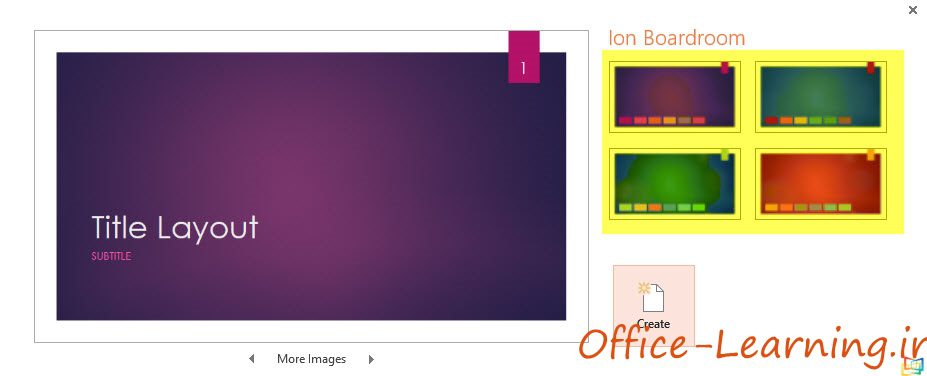
با تغییر رنگ Theme، تمامی اسلایدها، عناصر گرافیکی و متنهایی که از رنگهای تم استفاده میکنند، بهصورت خودکار با رنگ جدید هماهنگ میشوند.
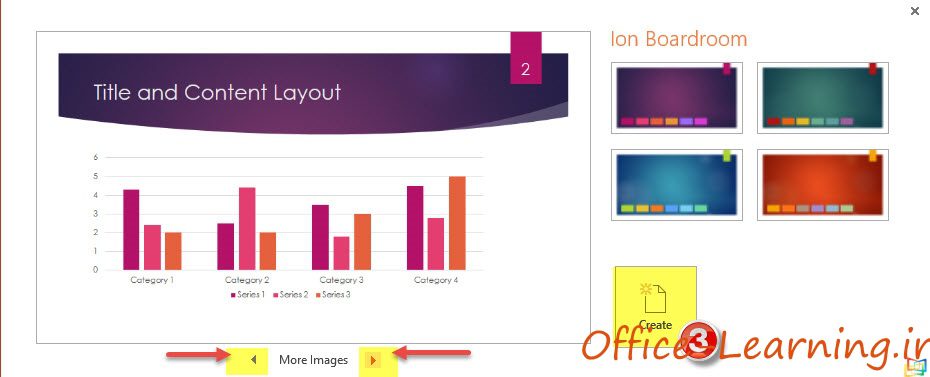
برای مشاهده پیشنمایش رنگها و نسخههای مختلف هر Theme، از فلشهای کنار نمونههای نمایش داده شده استفاده کنید و مناسبترین گزینه را انتخاب کنید.
پس از انتخاب Theme و رنگ دلخواه، روی دکمه Create کلیک کنید تا فایل جدید ایجاد شود.
استفاده از Layoutهای Theme
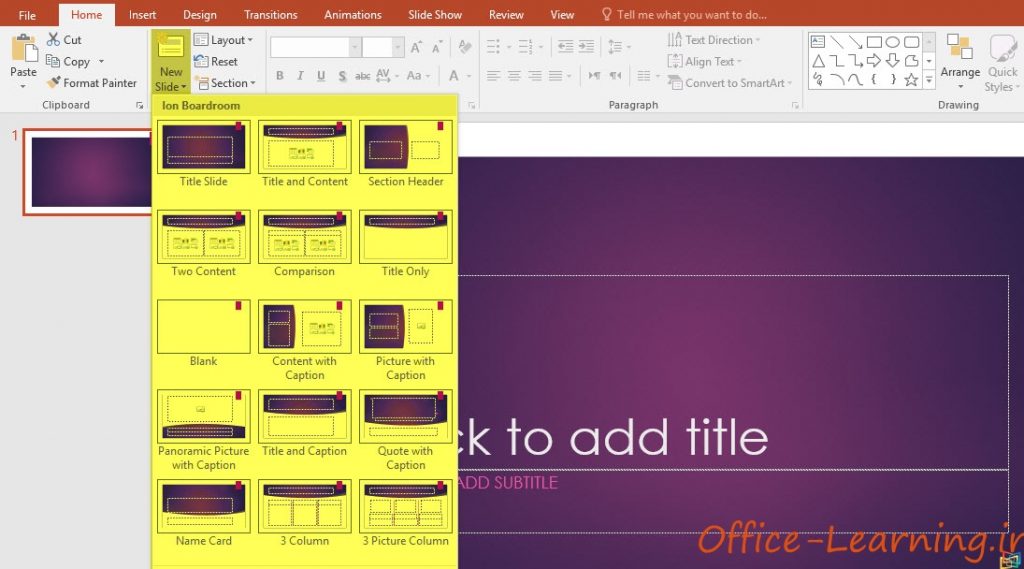
هر Theme تنها یک ظاهر ثابت ندارد، بلکه چندین Layout مختلف نیز در اختیار شما قرار میدهد. هنگام افزودن اسلاید جدید میتوانید مناسبترین چیدمان را برای عنوان، متن، تصویر یا نمودار انتخاب کنید.
برای مشاهده Layoutهای موجود، از تب Home روی فلش کنار گزینه New Slide کلیک کنید.
تفاوت Theme و Template چیست؟
بسیاری از کاربران Theme و Template را یکسان میدانند، اما این دو تفاوت مهمی با هم دارند.
- Theme: فقط شامل طراحی، رنگها، فونتها و استایل اسلایدها است و محتوایی در آن وجود ندارد.
- Template: علاوه بر طراحی، شامل اسلایدهای آماده، متن نمونه، تصاویر یا سایر محتواها نیز هست و میتوانید آن را مطابق نیاز خود ویرایش کنید.
دانلود Template از اینترنت
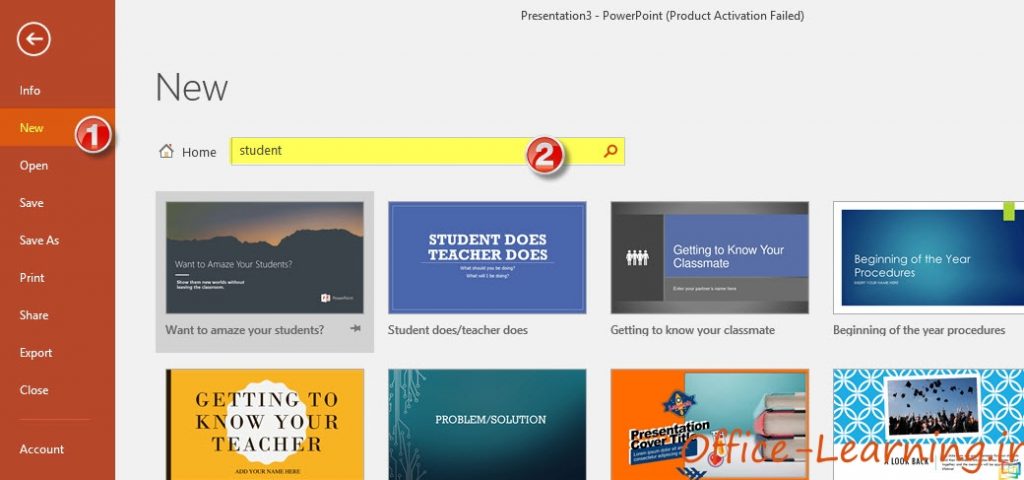
اگر به قالبهای آماده بیشتری نیاز دارید، میتوانید مستقیماً از داخل پاورپوینت آنها را جستجو و دانلود کنید.
- به تب File بروید.
- گزینه New را انتخاب کنید.
- نام قالب موردنظر را در کادر جستجو وارد کنید.
- پس از نمایش نتایج، روی قالب دلخواه کلیک کنید تا دانلود و ایجاد شود.
تمرین
برای آشنایی بهتر با Themeها، این تمرین را انجام دهید:
- یک Presentation جدید با یکی از Themeهای آماده ایجاد کنید.
- رنگ Theme را به یک ترکیب رنگ دیگر تغییر دهید.
- سه اسلاید جدید با Layoutهای متفاوت اضافه کنید.
- در پایان، یک Template آنلاین جستجو و دانلود کنید و تفاوت آن را با Theme بررسی کنید.
Theme در پاورپوینت چه کاربردی دارد؟
Theme ظاهر کلی ارائه شامل رنگها، فونتها، پسزمینه و طراحی اسلایدها را مشخص میکند و باعث میشود بدون طراحی دستی، اسلایدهایی هماهنگ و حرفهای داشته باشید.
آیا میتوان بعد از ایجاد Presentation، Theme را تغییر داد؟
بله. در هر زمان میتوانید Theme دیگری انتخاب کنید یا رنگ و فونت Theme فعلی را تغییر دهید و تغییرات روی کل ارائه اعمال خواهد شد.
تفاوت Theme و Template چیست؟
Theme فقط طراحی و استایل ارائه را در اختیار شما قرار میدهد، اما Template علاوه بر طراحی، دارای اسلایدها و محتوای آماده نیز هست.
برای دانلود Template جدید به اینترنت نیاز است؟
بله. برای جستجو و دانلود Templateهای آنلاین باید به اینترنت متصل باشید تا پاورپوینت بتواند قالبهای موجود را نمایش دهد.

 Excel
Excel Word
Word PowerPoint
 OneNote
 Outlook
 Access
 Publisher
 Project
 Visio
Visio
مطالب مرتبط با این آموزش