
منوی File در پاورپوینت، محل مدیریت فایل و تنظیمات مربوط به ارائه است. از این بخش میتوانید فایل جدید ایجاد کنید، ارائههای قبلی را باز یا ذخیره کنید، اطلاعات فایل را ببینید، خروجی PDF بگیرید، فایل را چاپ کنید یا آن را با دیگران به اشتراک بگذارید. آشنایی با این منو باعث میشود مدیریت فایلهای پاورپوینت سریعتر و حرفهایتر انجام شود.
فهرست مطالب
منوی File در پاورپوینت برای مدیریت فایلها استفاده میشود. از این قسمت میتوانید اطلاعات فایل را مشاهده کنید، ارائه جدید بسازید، فایلها را باز یا ذخیره کنید، چاپ بگیرید، خروجی PDF تهیه کنید، فایل را به اشتراک بگذارید یا آن را ببندید.
منوی File در پاورپوینت چیست؟

با کلیک روی گزینه File وارد بخشی میشوید که مایکروسافت آن را Backstage View یا نمای پشتصحنه مینامد. در این قسمت به جای ویرایش اسلایدها، ابزارهای مربوط به مدیریت فایل و تنظیمات ارائه در اختیار شما قرار میگیرد.
بخشهای مختلف منوی File
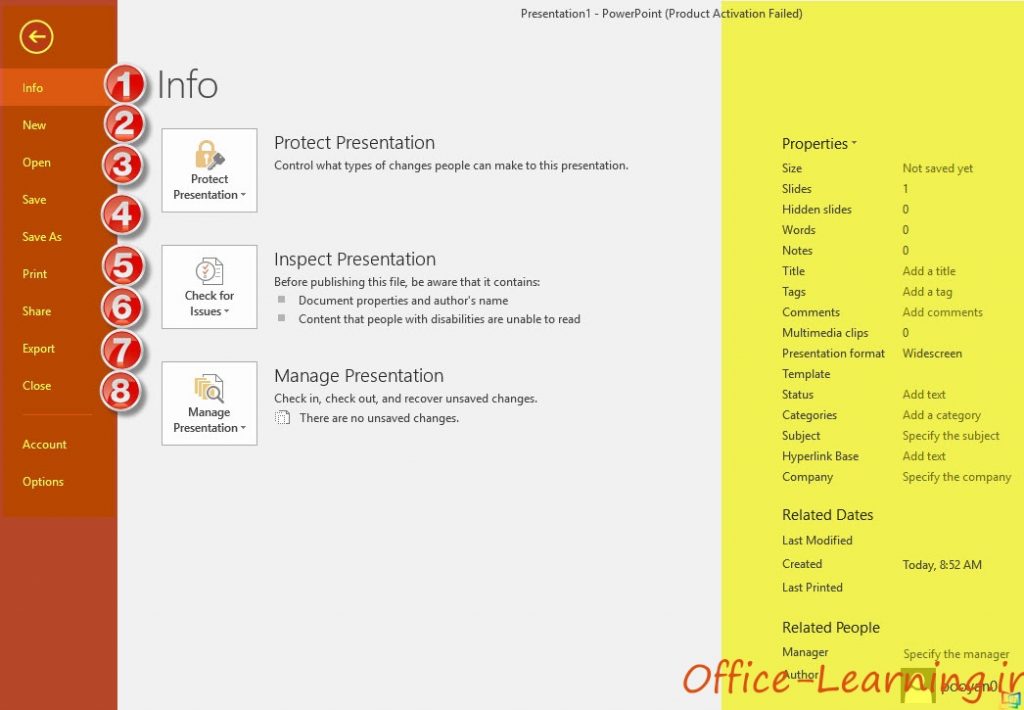
1. Info؛ مشاهده اطلاعات فایل
بخش Info اطلاعات مهمی درباره فایل پاورپوینت نمایش میدهد؛ از جمله:
- حجم فایل
- تعداد اسلایدها
- عنوان فایل
- تاریخ ایجاد و آخرین ویرایش
- اطلاعات نویسنده
اگر روی گزینه Show All Properties کلیک کنید، جزئیات بیشتری مانند تعداد کلمات، فایلهای صوتی و ویدیویی، نظرات (Comments)، قالب استفادهشده و سایر مشخصات نیز نمایش داده میشود.
اگر میخواهید محل ذخیره فایل را پیدا کنید، در همین بخش روی Open File Location کلیک کنید تا پوشه فایل در ویندوز باز شود.
2. New؛ ایجاد ارائه جدید
از بخش New میتوانید یک فایل پاورپوینت جدید ایجاد کنید یا از قالبهای آماده (Templates) برای شروع سریعتر استفاده کنید.
3. Open؛ باز کردن فایلهای موجود
گزینه Open برای باز کردن ارائههایی است که قبلاً ذخیره کردهاید. همچنین فایلهای اخیر نیز در این قسمت نمایش داده میشوند تا سریعتر به آنها دسترسی داشته باشید.
4. Save و Save As؛ ذخیره فایل
گزینه Save تغییرات فایل فعلی را ذخیره میکند و Save As به شما اجازه میدهد فایل را با نام، فرمت یا محل ذخیره متفاوت نگهداری کنید.
5. Print؛ چاپ ارائه
در بخش Print میتوانید پیشنمایش چاپ را مشاهده کرده، چاپگر را انتخاب کنید و تنظیماتی مانند تعداد اسلاید در هر صفحه یا محدوده چاپ را تغییر دهید.
6. Export؛ دریافت خروجی
از طریق Export میتوانید فایل پاورپوینت را به فرمتهای مختلف مانند PDF تبدیل کنید یا خروجیهای دیگری متناسب با نیاز خود تهیه کنید.
7. Share؛ اشتراکگذاری فایل
بخش Share برای ارسال یا اشتراکگذاری ارائه با دیگران استفاده میشود. بسته به نسخه پاورپوینت، امکان اشتراکگذاری از طریق فضای ابری نیز وجود دارد.
8. Close؛ بستن فایل
با انتخاب Close فقط فایل فعلی بسته میشود و خود برنامه پاورپوینت همچنان باز میماند؛ بنابراین میتوانید بدون خروج از برنامه، فایل دیگری را باز کنید.
بازگشت به محیط ویرایش اسلایدها
برای خروج از نمای Backstage و بازگشت به اسلایدها، کافی است روی فلش بازگشت در گوشه بالا سمت چپ پنجره کلیک کنید یا کلید Esc را فشار دهید.
منوی File در پاورپوینت چه کاربردی دارد؟
این منو برای مدیریت فایلها استفاده میشود و امکاناتی مانند ذخیره، باز کردن، چاپ، دریافت خروجی، مشاهده اطلاعات فایل و اشتراکگذاری ارائه را در اختیار شما قرار میدهد.
تفاوت Save و Save As چیست؟
گزینه Save تغییرات را روی همان فایل ذخیره میکند، اما Save As امکان ذخیره نسخهای جدید با نام، فرمت یا محل متفاوت را فراهم میکند.
آیا با انتخاب Close برنامه پاورپوینت بسته میشود؟
خیر. گزینه Close فقط فایل فعلی را میبندد و برنامه پاورپوینت همچنان باز میماند تا بتوانید فایل دیگری را باز کنید.

 Excel
Excel Word
Word PowerPoint
 OneNote
 Outlook
 Access
 Publisher
 Project
 Visio
Visio
سلام
پاورپوینت من مال 2007 ولی export در بخش فایل نداره.
لطفا راهنمایی بفرمائید چگونه export را ایجاد کنیم
با سلام
پاورپوینت من مال 2007 است ولی در قسمت فایل گزینه export نداره
لطفا راهنمایی کنید.
سلام
کلیک راست در قسمت خالی بالای صفحه و انتخاب آخرین گزینه
سلام وقتتون بخیر. من پاورپوینت را باز کردن ولی نوار ریبون کلا غیر فعاله ممکنه بفرمایید چطور فعال کنم.سپاسگذارم.
منم همین مشکل رو دارم