
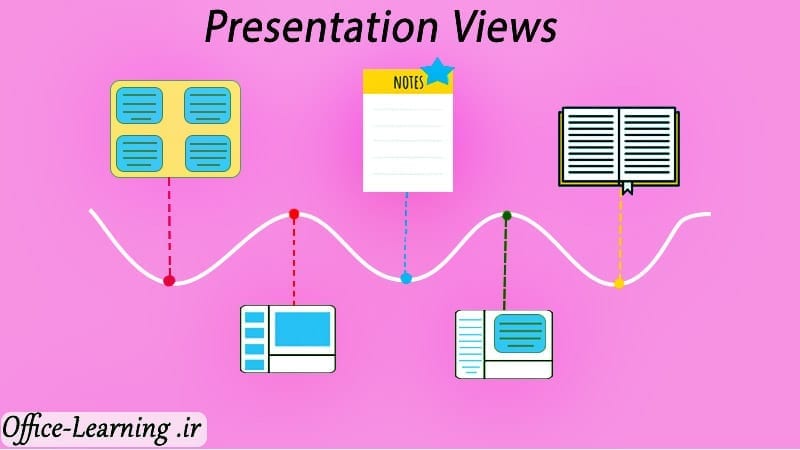
برای طراحی اسلایدهای حرفهای در پاورپوینت، تنها داشتن محتوای مناسب کافی نیست. آشنایی با نماهای مختلف (View) و ابزارهایی مانند Ruler، Gridlines و Guides به شما کمک میکند اسلایدها را راحتتر مدیریت کرده و عناصر را با دقت بیشتری تراز کنید. در این آموزش با کاربرد هر View و روش فعال کردن ابزارهای کمکی طراحی آشنا میشوید.
فهرست مطالب
پاسخ سریع
برای ویرایش اسلایدها از نمای Normal، برای مدیریت ترتیب اسلایدها از Slide Sorter و برای اعمال تغییرات سراسری از Master View استفاده کنید. همچنین با فعال کردن Ruler، Gridlines و Guides از تب View میتوانید عناصر اسلاید را با دقت بیشتری تراز و طراحی کنید.
آشنایی با انواع View در پاورپوینت

پاورپوینت چندین حالت نمایش در اختیار شما قرار میدهد که هر کدام برای انجام کاری خاص طراحی شدهاند. انتخاب نمای مناسب باعث میشود سریعتر کار کنید و مدیریت ارائه سادهتر شود.
بهصورت پیشفرض، هنگام باز کردن یک فایل وارد نمای Normal میشوید. در این حالت، فهرست اسلایدها در سمت چپ و اسلاید فعال در بخش اصلی نمایش داده میشود. همچنین میتوانید عرض پنل اسلایدها را متناسب با نیاز خود تغییر دهید تا فضای بیشتری برای طراحی داشته باشید.
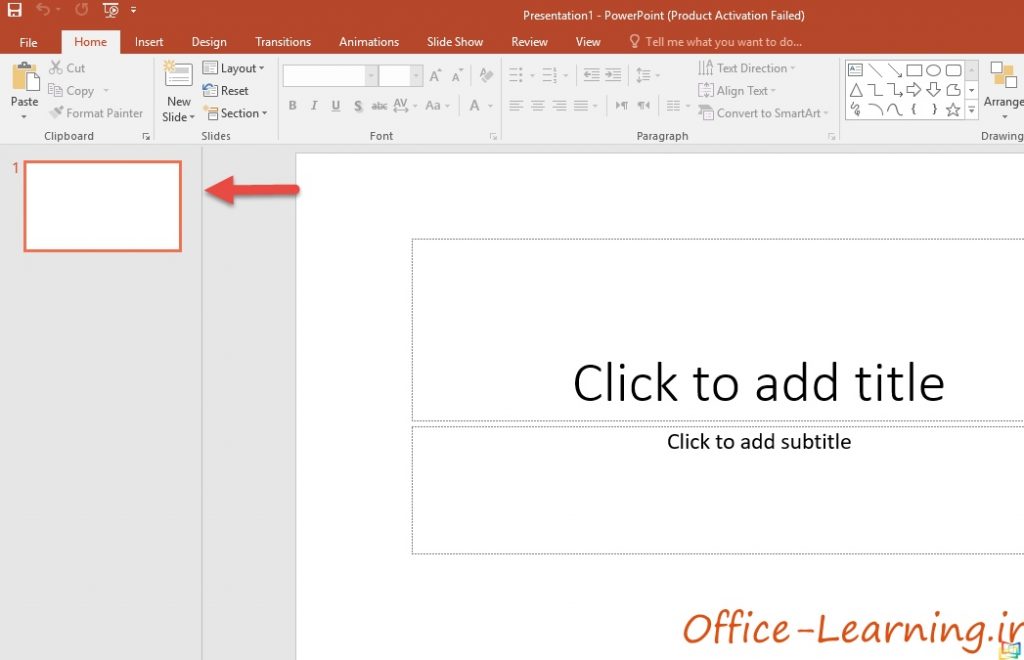
برای دسترسی به تمام حالتهای نمایش، کافی است وارد تب View شوید.
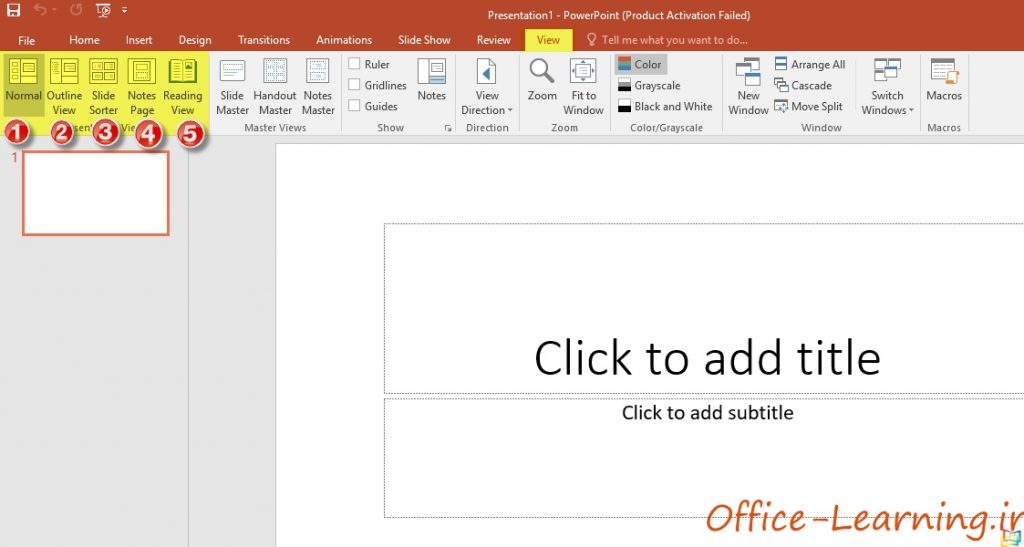
Normal View
این نمای اصلی پاورپوینت است و تقریباً تمام عملیات طراحی، ویرایش متن، درج تصاویر، نمودارها و سایر عناصر در این حالت انجام میشود.
Outline View
اگر میخواهید فقط متن اسلایدها را مشاهده یا ساختار کلی ارائه را بررسی کنید، این نما بهترین انتخاب است. در این حالت روی محتوا تمرکز میکنید و عناصر گرافیکی نمایش داده نمیشوند.
Slide Sorter View
در این نما تمام اسلایدها بهصورت بندانگشتی نمایش داده میشوند. برای جابهجایی، حذف، کپی یا بررسی ترتیب اسلایدها، Slide Sorter سریعترین و کاربردیترین گزینه است.
Notes Page View
اگر برای اسلایدهای خود یادداشت (Speaker Notes) نوشته باشید، در این نما میتوانید آنها را مشاهده، ویرایش یا برای چاپ آماده کنید.
Reading View
Reading View ارائه را تقریباً مانند Slide Show نمایش میدهد، اما تمام صفحه را اشغال نمیکند. این حالت برای مرور سریع اسلایدها قبل از ارائه بسیار مناسب است.
Master View چیست و چه کاربردی دارد؟
اگر قصد دارید تغییراتی مانند فونت، رنگ، لوگو، شماره اسلاید یا سایر عناصر ثابت را روی همه اسلایدها اعمال کنید، باید از Master View استفاده کنید. با این روش تنها یک بار تغییرات را انجام میدهید و همان تنظیمات روی کل ارائه اعمال میشود.
پس از پایان ویرایش نیز با انتخاب گزینه Close Master View به محیط عادی پاورپوینت بازمیگردید.
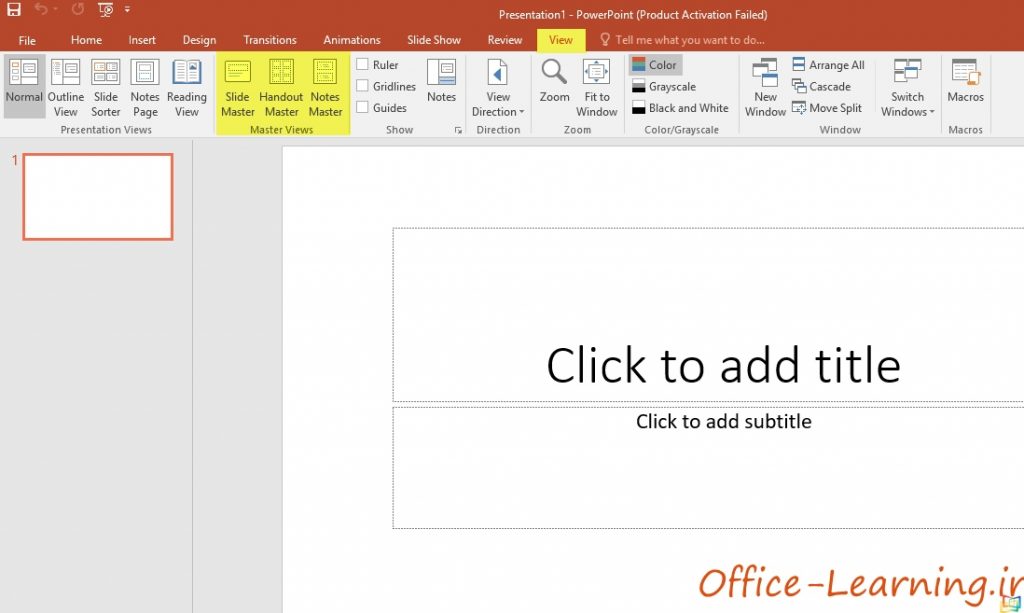
اگر ارائه شما شامل تعداد زیادی اسلاید است، بهتر است قبل از شروع طراحی، فونت، رنگها، لوگو و سایر تنظیمات ثابت را در Master View انجام دهید. این کار باعث صرفهجویی در زمان و یکدست شدن ظاهر ارائه میشود.
فعال کردن Ruler، Gridlines و Guides
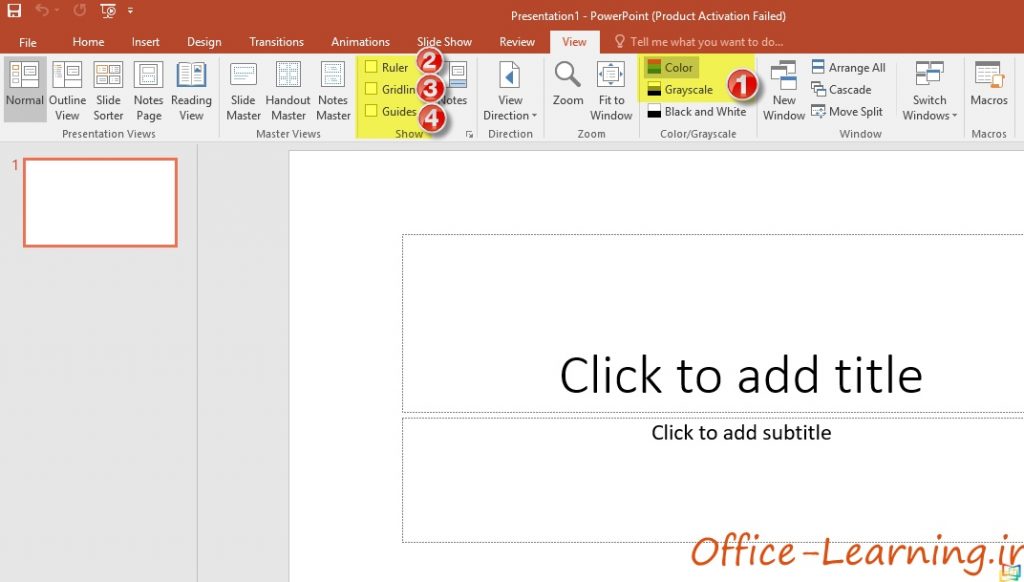
علاوه بر Viewهای مختلف، تب View ابزارهایی را در اختیار شما قرار میدهد که دقت طراحی را افزایش میدهند. این ابزارها هنگام چیدمان متن، تصاویر و اشکال بسیار کاربردی هستند.
Grayscale
اگر میخواهید نسخه چاپی اسلایدها را بررسی کنید، حالت Grayscale را فعال کنید تا نمایش اسلایدها به حالت سیاهوسفید تغییر کند. برای بازگشت به حالت رنگی نیز گزینه Back to Color را انتخاب کنید.
Ruler
با فعال کردن Ruler، خطکش افقی و عمودی در اطراف اسلاید نمایش داده میشود و میتوانید محل قرارگیری عناصر را با دقت بیشتری تنظیم کنید.
Gridlines
Gridlines خطوط شبکهای روی اسلاید نمایش میدهد تا فاصله بین اشیاء را راحتتر تنظیم کرده و چیدمانی منظمتر ایجاد کنید.
Guides
Guides خطوط راهنمای افقی و عمودی قابل جابهجایی هستند که برای تراز کردن تصاویر، اشکال و کادرهای متن استفاده میشوند. این ابزار یکی از بهترین گزینهها برای طراحی اسلایدهای حرفهای است.
تمرین
- یک ارائه جدید ایجاد کنید.
- بین نماهای Normal، Outline و Slide Sorter جابهجا شوید و تفاوت عملکرد آنها را بررسی کنید.
- از تب View گزینههای Ruler، Gridlines و Guides را فعال و غیرفعال کنید.
- یک تصویر و یک کادر متن را با کمک خطوط راهنما دقیقاً در مرکز اسلاید قرار دهید.
بهترین View برای طراحی اسلاید کدام است؟
برای طراحی و ویرایش اسلایدها، نمای Normal بهترین و پرکاربردترین گزینه است زیرا تمام ابزارهای اصلی در این حالت در دسترس قرار دارند.
تفاوت Gridlines و Guides چیست؟
Gridlines یک شبکه ثابت برای تنظیم فاصله عناصر نمایش میدهد، اما Guides خطوط راهنمای قابل جابهجایی هستند که برای تراز دقیق اشیاء استفاده میشوند.
چه زمانی باید از Master View استفاده کنیم؟
زمانی که میخواهید تغییراتی مانند فونت، رنگ، لوگو یا شماره اسلاید روی تمام اسلایدهای ارائه اعمال شود، استفاده از Master View بهترین راهکار است.

 Excel
Excel Word
Word PowerPoint
 OneNote
 Outlook
 Access
 Publisher
 Project
 Visio
Visio
مطالب مرتبط با این آموزش