
وقتی برای اولین بار Microsoft PowerPoint را اجرا میکنید، ممکن است تعداد زیاد ابزارها و منوها کمی گیجکننده به نظر برسد. اما واقعیت این است که محیط پاورپوینت ساختاری کاملاً منظم دارد و هر بخش برای انجام وظیفه مشخصی طراحی شده است.
در این آموزش با مهمترین قسمتهای محیط پاورپوینت مانند Ribbon، Quick Access Toolbar، Title Bar و سایر بخشهای اصلی آشنا میشوید تا بتوانید با سرعت و تسلط بیشتری ارائههای خود را طراحی کنید.
محیط PowerPoint از چه بخشهایی تشکیل شده است؟
محیط پاورپوینت از چند بخش اصلی تشکیل شده است که هر کدام وظیفه مشخصی دارند. شناخت این قسمتها باعث میشود هنگام طراحی اسلایدها زمان کمتری برای پیدا کردن ابزارها صرف کنید و سریعتر به امکانات موردنیاز خود دسترسی داشته باشید.
مهمترین بخشهای محیط Microsoft PowerPoint عبارتاند از:
- Quick Access Toolbar
- Title Bar
- Ribbon
- تب File و محیط Backstage
- پنل اسلایدها (Slides Pane)
- ناحیه ویرایش اسلاید
- Status Bar
- ابزارهای Zoom و View
در ادامه هر یک از این بخشها را جداگانه بررسی میکنیم تا با کاربرد آنها در طراحی و مدیریت ارائهها آشنا شوید.
Quick Access Toolbar چیست؟

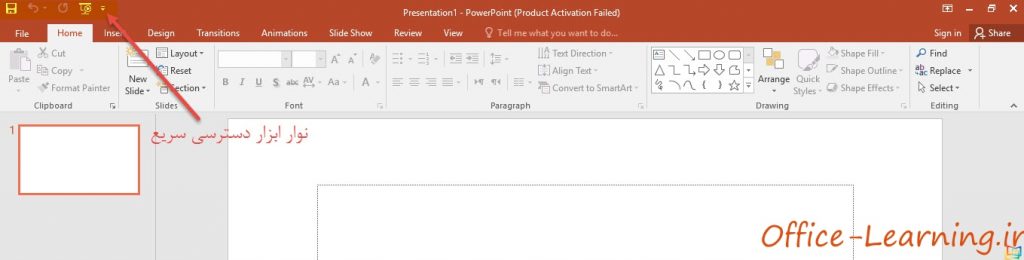
در بالای پنجره پاورپوینت، نواری کوچک به نام Quick Access Toolbar قرار دارد. این نوار برای دسترسی سریع به دستوراتی طراحی شده است که کاربران بیشتر از آنها استفاده میکنند و بدون توجه به اینکه در کدام تب Ribbon قرار دارید، همیشه در دسترس خواهد بود.
بهصورت پیشفرض معمولاً ابزارهای زیر در این قسمت قرار دارند:
- Save (ذخیره فایل)
- Undo (بازگردانی آخرین تغییر)
- Redo (اجرای مجدد عملیات)
یکی از مزیتهای مهم این نوار، امکان شخصیسازی آن است. میتوانید ابزارهای پرکاربردی مانند چاپ، ایجاد فایل جدید یا Quick Print را نیز به آن اضافه کنید تا تنها با یک کلیک به آنها دسترسی داشته باشید.
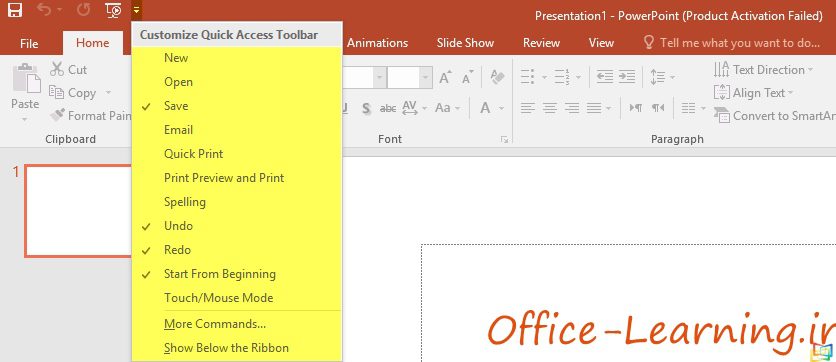
نکته کاربردی: اگر هر روز از دستوراتی مانند Print، Open یا New استفاده میکنید، آنها را به Quick Access Toolbar اضافه کنید تا بدون مراجعه به Ribbon در دسترس باشند.
Title Bar چه اطلاعاتی را نمایش میدهد؟
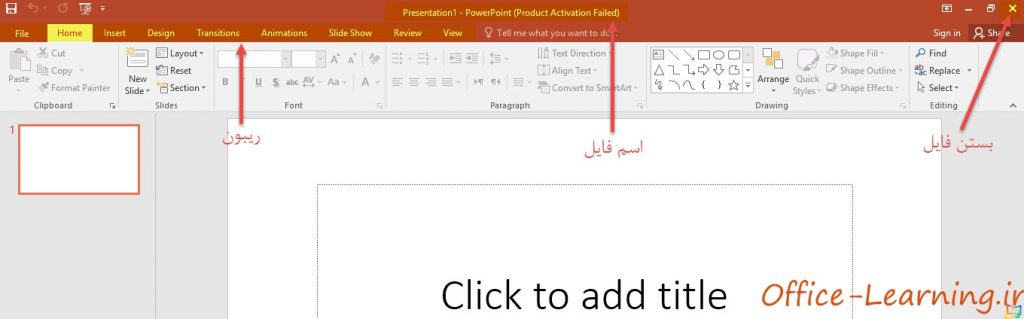
نوار عنوان یا Title Bar در بالاترین قسمت پنجره پاورپوینت قرار دارد و نام فایل در حال ویرایش را نمایش میدهد. همچنین دکمههای کوچک کردن، بزرگ کردن و بستن پنجره نیز در همین قسمت قرار گرفتهاند.
اگر هنوز ارائه خود را ذخیره نکرده باشید، پاورپوینت نام پیشفرضی مانند Presentation1 را نمایش میدهد. پس از ذخیره فایل، این نام به عنوان انتخابی شما تغییر میکند.
Ribbon در پاورپوینت چیست؟
مهمترین بخش محیط PowerPoint، Ribbon است. تقریباً تمام ابزارهای طراحی، ویرایش، قالببندی و مدیریت اسلایدها در این قسمت قرار گرفتهاند. Ribbon ابزارها را در قالب تبهای مختلف دستهبندی میکند تا پیدا کردن آنها سادهتر باشد.
برخی از مهمترین تبهای Ribbon عبارتاند از:
- Home: ابزارهای اصلی مانند فونت، پاراگراف، Clipboard و ایجاد اسلاید جدید.
- Insert: درج تصویر، جدول، نمودار، آیکون، SmartArt و سایر عناصر.
- Design: انتخاب قالب و طراحی اسلایدها.
- Transitions: افکتهای جابهجایی بین اسلایدها.
- Animations: ایجاد انیمیشن برای اشیای داخل اسلاید.
اگر نام هر تب را به خاطر بسپارید، تقریباً همیشه میتوانید ابزار موردنظر خود را بدون جستجوی طولانی پیدا کنید.
اشتباه رایج: بسیاری از کاربران تازهکار سعی میکنند محل همه ابزارها را حفظ کنند. کافی است کاربرد هر تب Ribbon را بدانید؛ بعد از مدتی محل ابزارها بهصورت طبیعی در ذهن شما ماندگار خواهد شد.
تب File و محیط Backstage
برخلاف سایر تبهای Ribbon، تب File برای ویرایش اسلایدها استفاده نمیشود. با کلیک روی این تب وارد محیطی به نام Backstage میشوید که تمام ابزارهای مربوط به مدیریت فایل و تنظیمات کلی پاورپوینت را در اختیار شما قرار میدهد.
در این بخش میتوانید فایل جدید ایجاد کنید، ارائههای قبلی را باز کنید، فایل را ذخیره یا چاپ کنید و حتی خروجی PDF یا ویدئو بگیرید.
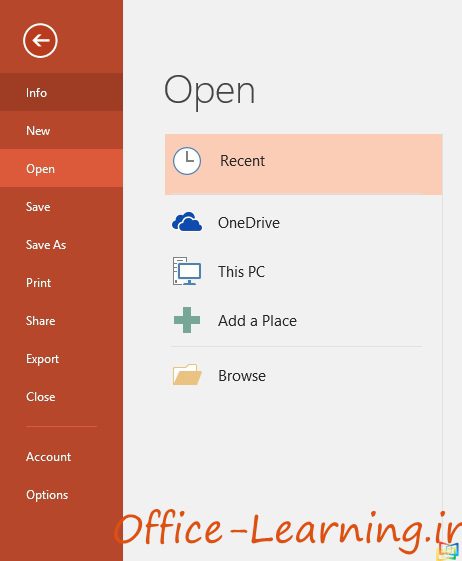
مهمترین گزینههای موجود در محیط Backstage عبارتاند از:
- New: ایجاد یک ارائه جدید
- Open: باز کردن فایلهای موجود
- Save و Save As: ذخیره فایل یا ایجاد نسخه جدید
- Print: چاپ اسلایدها با تنظیمات مختلف
- Export: خروجی PDF، ویدئو و سایر قالبها
- Info: مشاهده اطلاعات و ویژگیهای فایل
- Options: تغییر تنظیمات کلی برنامه
نکته: اگر تازه کار با پاورپوینت را شروع کردهاید، ابتدا با بخشهای Save، Open، Export و Options آشنا شوید؛ این گزینهها بیشترین استفاده را در کار روزمره دارند.
تبهای Ribbon چگونه سازماندهی شدهاند؟
Ribbon ابزارهای پاورپوینت را بر اساس نوع عملکرد آنها دستهبندی میکند. به همین دلیل معمولاً برای پیدا کردن هر ابزار، کافی است بدانید قصد انجام چه کاری را دارید.
| تب | کاربرد |
|---|---|
| Home | ویرایش متن، ایجاد اسلاید، Clipboard و قالببندی |
| Insert | درج تصویر، جدول، نمودار، آیکون و اشکال |
| Design | انتخاب قالب، رنگبندی و طراحی اسلایدها |
| Transitions | افکت جابهجایی بین اسلایدها |
| Animations | انیمیشن اشیای داخل اسلاید |
| Slide Show | تنظیمات ارائه و اجرای اسلایدشو |
| Review | بازبینی، املا، نظرات و همکاری تیمی |
| View | تغییر نحوه نمایش محیط پاورپوینت |
اشتباه رایج: بسیاری از کاربران برای پیدا کردن ابزارها تمام تبها را یکییکی بررسی میکنند. در بیشتر مواقع نام تب بهخوبی نشان میدهد ابزار موردنظر در کدام بخش قرار دارد.
ابزار Search (Tell Me) در پاورپوینت
در نسخههای جدید Microsoft PowerPoint، کادر جستجویی با عنوان Search (که در نسخههای قدیمیتر با نام Tell Me شناخته میشد) در بالای پنجره قرار دارد. این ابزار به شما کمک میکند بدون جستجو در تبهای مختلف، فرمان موردنظر خود را سریع پیدا کنید.
کافی است نام ابزار یا عملی که میخواهید انجام دهید را تایپ کنید تا پاورپوینت دستورات مرتبط را نمایش دهد.
- Picture
- Chart
- Animation
- Shape
- Export PDF
ترفند کاربردی: اگر محل یک ابزار را نمیدانید، ابتدا آن را در کادر Search جستجو کنید. این روش سریعتر از جابهجایی بین تبهای مختلف است و به مرور زمان محل ابزارها را نیز یاد خواهید گرفت.
گزینه Share چه کاربردی دارد؟
اگر فایل خود را در OneDrive ذخیره کنید، میتوانید با استفاده از گزینه Share آن را با دیگران به اشتراک بگذارید. این قابلیت به چند نفر اجازه میدهد بهصورت همزمان روی یک ارائه کار کنند و تغییرات یکدیگر را مشاهده کنند.
این ویژگی در نسخههای Microsoft 365 کاربرد بیشتری دارد و برای کارهای گروهی یا پروژههای مشترک بسیار مفید است.

پیشنهاد: اگر از Microsoft 365 استفاده میکنید، فایلهای خود را در OneDrive ذخیره کنید تا علاوه بر دسترسی از دستگاههای مختلف، امکان همکاری آنلاین و ذخیره خودکار تغییرات نیز در اختیار شما باشد.
Status Bar یا نوار وضعیت در پاورپوینت
در پایین پنجره PowerPoint بخشی به نام Status Bar یا نوار وضعیت قرار دارد. این قسمت اطلاعات مهمی درباره فایل در حال ویرایش نمایش میدهد و همچنین دسترسی سریع به برخی ابزارهای نمایشی را در اختیار شما قرار میدهد.
اگرچه بسیاری از کاربران تازهکار به این قسمت توجهی نمیکنند، اما Status Bar یکی از کاربردیترین بخشهای محیط پاورپوینت است؛ زیرا بدون باز کردن منوهای مختلف میتوانید وضعیت ارائه و نمای صفحه را بررسی کنید.
در نوار وضعیت معمولاً اطلاعات و ابزارهای زیر نمایش داده میشوند:
- شماره اسلاید جاری
- تعداد کل اسلایدهای ارائه
- وضعیت یادداشتها (Notes)
- وضعیت دیدگاهها (Comments)
- دکمههای تغییر نمای اسلاید
- نوار Zoom برای بزرگنمایی و کوچکنمایی
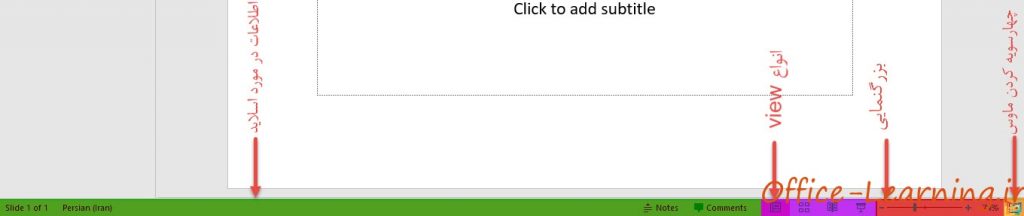
نکته کاربردی: اگر هنگام طراحی اسلایدها روی جزئیات کار میکنید، از نوار Zoom استفاده کنید. این کار فقط اندازه نمایش را تغییر میدهد و روی ابعاد واقعی عناصر داخل اسلاید تأثیری ندارد.
شخصیسازی Status Bar
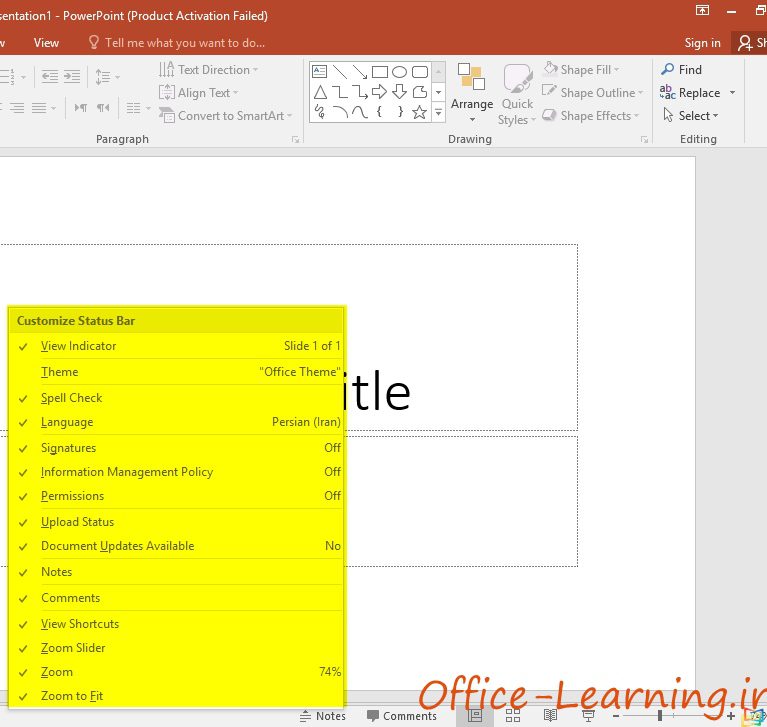
میتوانید نوار وضعیت را متناسب با نیاز خود سفارشی کنید. کافی است روی Status Bar راستکلیک کنید تا فهرستی از گزینههای قابل نمایش ظاهر شود.
اگر از برخی قابلیتها مانند Notes یا Comments استفاده نمیکنید، میتوانید نمایش آنها را غیرفعال کنید تا محیط کاری سادهتر و خلوتتر باشد.
پنل اسلایدها (Slides Pane)
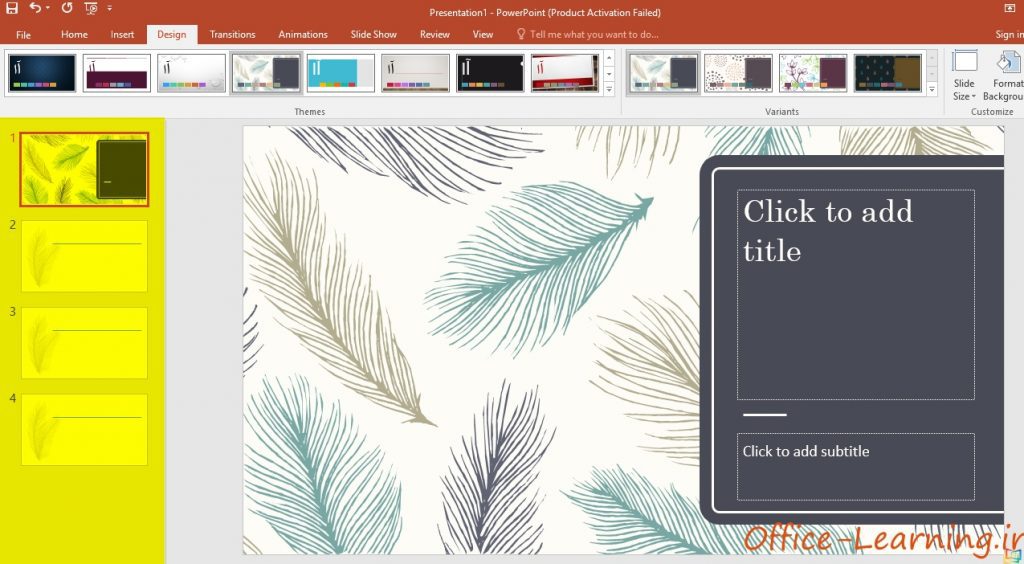
در سمت چپ محیط پاورپوینت، پنل Slides Pane قرار دارد. این قسمت فهرست تمام اسلایدهای ارائه را نمایش میدهد و مدیریت آنها را بسیار سادهتر میکند.
با استفاده از این پنل میتوانید بدون جابهجایی بین اسلایدها، ساختار کلی ارائه را مشاهده و آن را سازماندهی کنید.
از طریق Slides Pane امکان انجام کارهای زیر وجود دارد:
- جابهجایی سریع بین اسلایدها
- تغییر ترتیب اسلایدها با Drag & Drop
- ایجاد اسلاید جدید
- کپی یا حذف اسلایدها
- مرتبسازی ساختار ارائه
پیشنهاد: قبل از شروع طراحی جزئیات اسلایدها، ابتدا ترتیب کلی ارائه را در Slides Pane مشخص کنید. این کار باعث میشود در ادامه نیاز کمتری به جابهجایی اسلایدها داشته باشید.
تبهای Contextual یا ابزارهای وابسته به شیء
یکی از قابلیتهای هوشمند پاورپوینت، نمایش تبهایی است که فقط در شرایط خاص ظاهر میشوند. به این تبها Contextual Tabs گفته میشود.
برای مثال اگر یک تصویر، جدول، نمودار، آیکون یا Shape را انتخاب کنید، تبهای جدیدی مانند Picture Format یا Shape Format به Ribbon اضافه میشوند.
این تبها فقط ابزارهای مرتبط با همان شیء را نمایش میدهند و پس از خارج شدن از حالت انتخاب، بهطور خودکار مخفی میشوند.
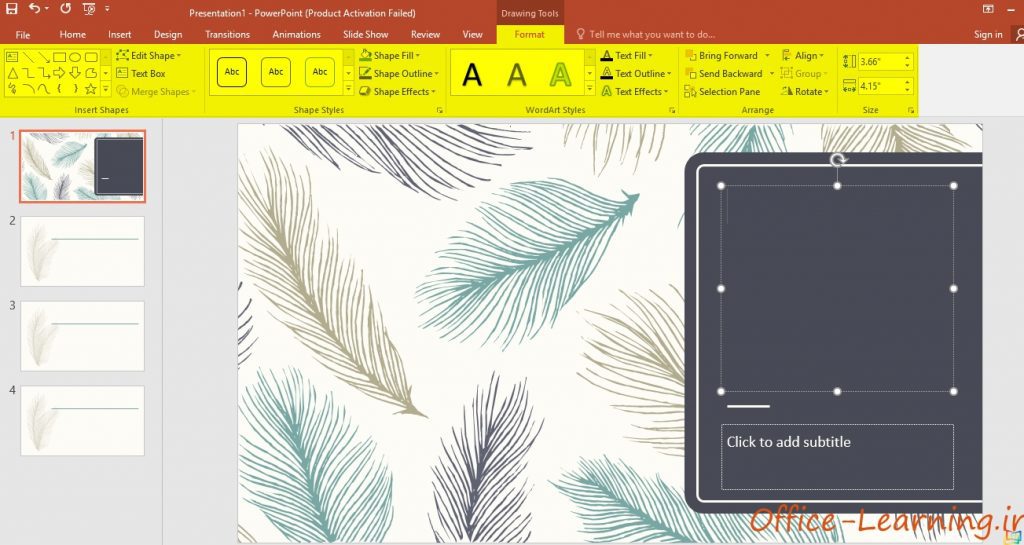
اشتباه رایج: اگر پس از انتخاب یک تصویر یا شکل، تب جدیدی در Ribbon مشاهده کردید، تصور نکنید تنظیمات برنامه تغییر کرده است. این تبها فقط هنگام انتخاب همان شیء نمایش داده میشوند.
تمرین عملی
- یک ارائه جدید در PowerPoint ایجاد کنید.
- با استفاده از Zoom اندازه نمایش اسلاید را تغییر دهید.
- در Slides Pane یک اسلاید جدید ایجاد کنید.
- ترتیب دو اسلاید را با Drag & Drop تغییر دهید.
- یک تصویر یا Shape وارد اسلاید کنید.
- ظاهر شدن تب Picture Format یا Shape Format را بررسی کنید.
- روی Status Bar راستکلیک کرده و گزینههای قابل نمایش را مشاهده کنید.
آنچه تا اینجا آموختید: اکنون با مهمترین بخشهای محیط PowerPoint شامل Ribbon، تب File، Search، Status Bar، پنل اسلایدها و تبهای Contextual آشنا شدهاید. شناخت این قسمتها باعث میشود در آموزشهای بعدی بتوانید سریعتر ابزارهای موردنیاز خود را پیدا کنید و بدون سردرگمی روی طراحی اسلایدها تمرکز داشته باشید.
سوالات متداول
Ribbon در پاورپوینت چه کاربردی دارد؟
Ribbon مهمترین بخش محیط PowerPoint است و تقریباً تمام ابزارهای طراحی، ویرایش، قالببندی و مدیریت اسلایدها را در خود جای داده است. ابزارها در تبهای مختلف دستهبندی شدهاند تا سریعتر بتوانید فرمان موردنظر خود را پیدا کنید.
تفاوت Ribbon و تب File چیست؟
Ribbon برای ویرایش و طراحی اسلایدها استفاده میشود، اما تب File شما را وارد محیط Backstage میکند؛ بخشی که برای ایجاد، ذخیره، چاپ، اشتراکگذاری و مدیریت فایلهای پاورپوینت طراحی شده است.
Quick Access Toolbar را چگونه شخصیسازی کنیم؟
روی فلش کوچک کنار Quick Access Toolbar کلیک کنید و ابزارهای موردنیاز خود را انتخاب کنید. همچنین میتوانید با راستکلیک روی بسیاری از دستورات Ribbon، گزینه Add to Quick Access Toolbar را انتخاب کنید.
چرا بعضی از تبهای پاورپوینت فقط گاهی نمایش داده میشوند؟
این تبها Contextual Tabs نام دارند و فقط زمانی نمایش داده میشوند که یک عنصر مانند تصویر، جدول، نمودار یا Shape را انتخاب کنید. پس از خارج شدن از حالت انتخاب، این تبها بهصورت خودکار مخفی میشوند.
آیا ظاهر محیط پاورپوینت در نسخههای مختلف یکسان است؟
ممکن است محل برخی دکمهها یا ظاهر آیکونها در نسخههای مختلف کمی تغییر کرده باشد، اما ساختار اصلی محیط، Ribbon، تب File، پنل اسلایدها و بیشتر ابزارهای اصلی تقریباً یکسان باقی ماندهاند.
جمعبندی
آشنایی با محیط Microsoft PowerPoint اولین قدم برای ساخت ارائههای حرفهای است. زمانی که بدانید هر بخش چه وظیفهای دارد، زمان کمتری برای پیدا کردن ابزارها صرف میکنید و میتوانید تمرکز خود را روی طراحی اسلایدها و انتقال بهتر محتوا بگذارید.
در این آموزش با مهمترین قسمتهای محیط پاورپوینت از جمله Ribbon، Quick Access Toolbar، Title Bar، تب File، محیط Backstage، ابزار Search، پنل اسلایدها، Status Bar و تبهای Contextual آشنا شدید. این شناخت، پایهای مناسب برای یادگیری سایر قابلیتهای PowerPoint خواهد بود.
ادامه مسیر یادگیری: اکنون که با محیط پاورپوینت آشنا شدهاید، پیشنهاد میکنیم آموزشهای بعدی این دوره را به ترتیب مطالعه کنید تا نحوه ایجاد اسلاید، درج تصاویر، استفاده از قالبها، طراحی حرفهای و ساخت ارائههای جذاب را نیز یاد بگیرید.

 Excel
Excel Word
Word PowerPoint
 OneNote
 Outlook
 Access
 Publisher
 Project
 Visio
Visio
مطالب مرتبط با این آموزش