
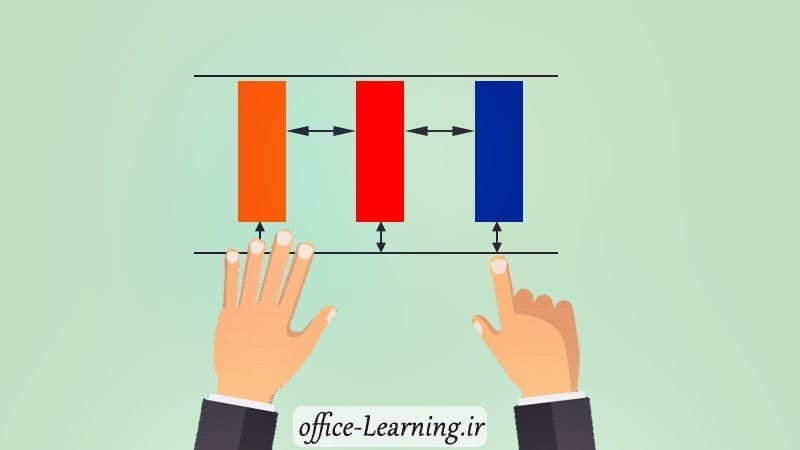
مرتب بودن اشیای داخل اسلاید تأثیر زیادی بر حرفهای دیده شدن ارائه دارد. در پاورپوینت میتوانید با استفاده از Guides (خطوط راهنما) و Smart Guides، تصاویر، اشکال و سایر عناصر را بهصورت دقیق همتراز کرده و فاصلهای یکسان بین آنها ایجاد کنید؛ بدون اینکه نیاز به اندازهگیری دستی داشته باشید.
فهرست مطالب
برای تراز کردن دقیق اشیا در پاورپوینت، از تب View گزینه Guides را فعال کنید. سپس هنگام جابهجایی تصاویر یا اشکال، خطوط راهنمای هوشمند ظاهر میشوند و به شما کمک میکنند عناصر را در مرکز اسلاید یا در یک راستا و با فاصلهای منظم قرار دهید.
خطوط راهنما (Guides) چیست؟

خطوط راهنما ابزارهایی هستند که هنگام جابهجایی اشیا در اسلاید نمایش داده میشوند و به شما کمک میکنند عناصر را دقیقاً در یک راستا یا در مرکز اسلاید قرار دهید. این قابلیت علاوه بر افزایش سرعت طراحی، باعث میشود اسلایدها ظاهری منظم و حرفهای داشته باشند.
فعال کردن Smart Guides در پاورپوینت
- یک اسلاید خالی (Blank) ایجاد کنید.
- به تب View بروید.
- در بخش Guides روی فلش کوچک کنار گزینه کلیک کنید.
- در پنجره بازشده، گزینه Display smart guides when shapes are aligned را فعال کنید.
- روی OK کلیک کنید.
در نسخههای جدید پاورپوینت، Smart Guides معمولاً بهصورت پیشفرض فعال هستند. اگر هنگام جابهجایی اشیا خطوط رنگی مشاهده نمیکنید، تنظیمات این بخش را بررسی کنید.
تراز کردن تصاویر و اشیا با خطوط راهنما
پس از فعال شدن Smart Guides، چند تصویر یا شکل را وارد اسلاید کنید. اکنون یکی از آنها را جابهجا کنید. هنگامی که تصویر با سایر عناصر همراستا شود یا فاصلهای مساوی با آنها داشته باشد، خطوط راهنما بهصورت خودکار ظاهر میشوند و محل مناسب قرارگیری را نشان میدهند.
این قابلیت برای طراحی گالری تصاویر، چیدمان آیکونها، ساخت اینفوگرافیک و هر نوع اسلایدی که نیاز به نظم و تقارن دارد، بسیار کاربردی است.

بزرگ یا کوچک کردن همزمان چند تصویر
اگر چند تصویر یا شی را انتخاب کردهاید و میخواهید اندازه همه آنها همزمان تغییر کند، کافی است:
- کلید Shift را نگه دارید و همه تصاویر را انتخاب کنید.
- یکی از دستگیرههای گوشه مجموعه انتخابشده را بکشید.
- اندازه تمام تصاویر بهصورت همزمان و متناسب تغییر خواهد کرد.
تمرین
چهار تصویر را در یک اسلاید قرار دهید و با استفاده از Smart Guides آنها را به شکل یک شبکه منظم (۲×۲) بچینید. سپس همه تصاویر را انتخاب کرده و اندازه آنها را بهطور همزمان تغییر دهید تا عملکرد خطوط راهنما را بهتر درک کنید.
Smart Guides چه کاربردی در پاورپوینت دارد؟
Smart Guides هنگام جابهجایی اشیا، خطوط راهنمای هوشمند نمایش میدهد تا بتوانید عناصر را بهصورت دقیق همراستا کرده و فاصلهای منظم بین آنها ایجاد کنید.
آیا خطوط راهنما هنگام نمایش اسلاید دیده میشوند؟
خیر. خطوط راهنما فقط در محیط ویرایش پاورپوینت نمایش داده میشوند و در حالت Slide Show یا فایل خروجی قابل مشاهده نیستند.
آیا میتوان چند تصویر را همزمان تغییر اندازه داد؟
بله. کافی است تصاویر را با نگه داشتن کلید Shift انتخاب کنید و سپس یکی از دستگیرههای گوشه را بکشید تا اندازه همه آنها بهصورت همزمان تغییر کند.

 Excel
Excel Word
Word PowerPoint
 OneNote
 Outlook
 Access
 Publisher
 Project
 Visio
Visio
مطالب مرتبط با این آموزش