
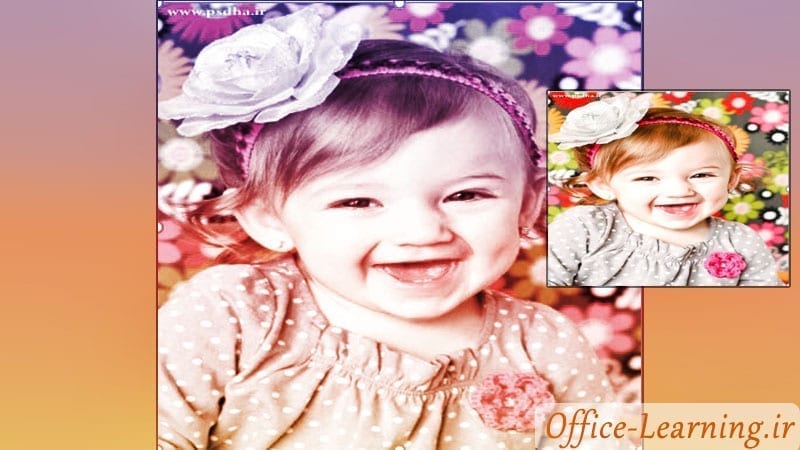
با استفاده از ابزارهای ویرایش تصویر در پاورپوینت میتوانید بدون نیاز به نرمافزارهای جانبی، عکسهای خود را حرفهایتر کنید. امکاناتی مانند اصلاح رنگ و نور، اعمال افکتهای تصویری، تغییر استایل، فشردهسازی، جایگزینی تصویر و برش (Crop) به شما کمک میکنند اسلایدهایی جذابتر و منظمتر طراحی کنید.
فهرست مطالب
برای افزودن افکت به تصاویر در پاورپوینت، تصویر را انتخاب کرده و از تب Picture Format استفاده کنید. در این بخش میتوانید نور و رنگ عکس را اصلاح کنید، افکتهایی مانند سایه و انعکاس اضافه کنید، تصویر را فشرده یا برش دهید و حتی فرمت آن را روی تصاویر دیگر اعمال کنید.
ویرایش و اصلاح تصویر در پاورپوینت

پس از انتخاب تصویر، تب Picture Format در نوار ابزار نمایش داده میشود. بیشتر ابزارهای ویرایش عکس در این بخش قرار دارند و بدون خروج از پاورپوینت میتوانید ظاهر تصویر را تغییر دهید.
اصلاح نور، وضوح و شفافیت تصویر
روی تصویر کلیک کنید و از گزینه Corrections استفاده کنید. این ابزار برای تنظیم روشنایی، کنتراست و میزان وضوح تصویر کاربرد دارد و کیفیت نمایش عکس را متناسب با طراحی اسلاید بهبود میدهد.

استفاده از افکتهای هنری
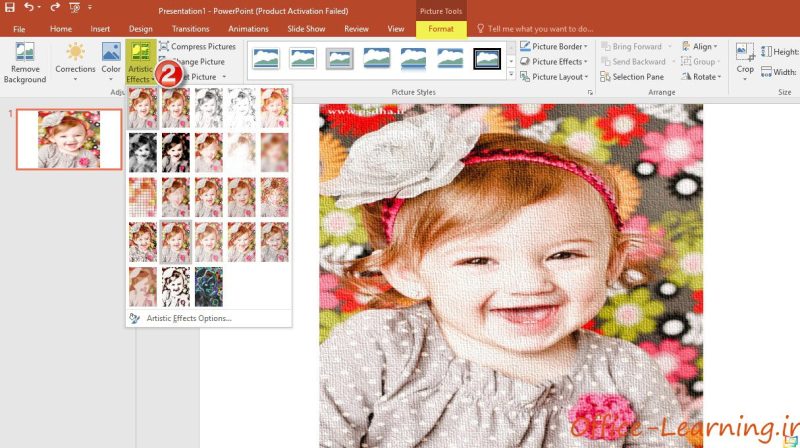
اگر میخواهید ظاهر تصویر متفاوت باشد، از گزینه Artistic Effects استفاده کنید. این بخش افکتهایی مانند طراحی مدادی، محوشدگی و جلوههای هنری مختلف را روی تصویر اعمال میکند.
فشردهسازی، جایگزینی و بازنشانی تصویر
علاوه بر ویرایش ظاهری، پاورپوینت ابزارهای مدیریتی مفیدی نیز در اختیار شما قرار میدهد:
- Compress Pictures برای کاهش حجم تصاویر و کم کردن حجم فایل ارائه.
- Change Picture برای جایگزین کردن تصویر فعلی بدون تغییر اندازه و محل آن.
- Reset Picture برای بازگرداندن تمام تغییرات ویرایشی به حالت اولیه.
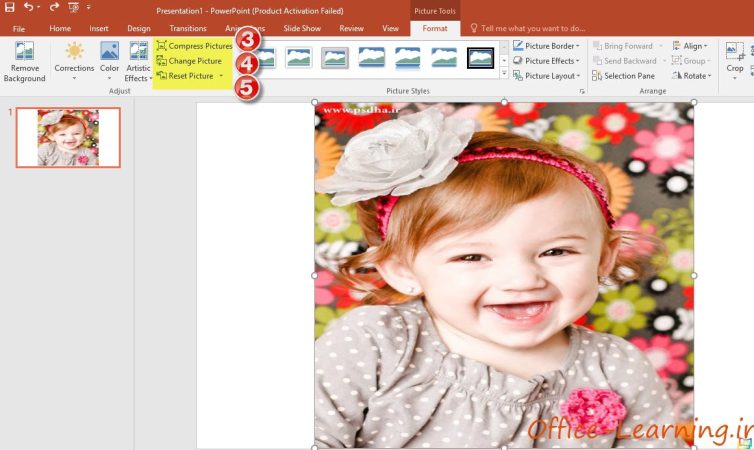
اگر فایل پاورپوینت شامل تصاویر زیادی است، استفاده از Compress Pictures باعث کاهش حجم فایل و افزایش سرعت باز شدن ارائه خواهد شد.
اعمال افکت و استایل روی عکس
برای زیباتر شدن تصاویر، از بخش Picture Styles یا گزینه Picture Effects استفاده کنید. این ابزارها ظاهر عکس را تنها با چند کلیک تغییر میدهند.
مهمترین افکتهای این بخش عبارتاند از:
- Shadow : افزودن سایه به تصویر
- Reflection : ایجاد انعکاس زیر تصویر
- Glow : ایجاد هاله نور اطراف تصویر
- Soft Edges : نرم کردن لبههای تصویر

کپی کردن فرمت یک تصویر روی تصاویر دیگر
اگر میخواهید چند تصویر ظاهر یکسانی داشته باشند، نیازی نیست افکتها را برای هر تصویر دوباره تنظیم کنید. کافی است فرمت تصویر را کپی کنید.
- تصویری را که تنظیمات دلخواه روی آن انجام شده انتخاب کنید.
- از تب Home روی Format Painter کلیک کنید.
- روی تصویر مقصد کلیک کنید تا تمام تنظیمات ظاهری روی آن اعمال شود.

برش تصویر (Crop)
ابزار Crop برای حذف قسمتهای اضافی تصویر و تمرکز روی بخش مهم آن استفاده میشود.
- تصویر را انتخاب کنید.
- از تب Picture Format روی Crop کلیک کنید.
- دستگیرههای مشکی اطراف تصویر را جابهجا کنید تا محدوده موردنظر مشخص شود.
- دوباره روی Crop یا خارج از تصویر کلیک کنید تا برش اعمال شود.

تمرین
یک تصویر را وارد اسلاید کنید و بهترتیب این کارها را انجام دهید: روشنایی آن را با Corrections تنظیم کنید، یک افکت هنری روی آن اعمال کنید، یک سایه از طریق Picture Effects اضافه کنید و در پایان با ابزار Crop بخش اضافی تصویر را حذف کنید.
چگونه به عکس در پاورپوینت سایه اضافه کنیم؟
تصویر را انتخاب کرده و از تب Picture Format وارد بخش Picture Effects شوید. سپس از گزینه Shadow نوع سایه موردنظر را انتخاب کنید.
آیا میتوان بدون تغییر محل تصویر، عکس دیگری جایگزین کرد؟
بله. با استفاده از گزینه Change Picture میتوانید تصویر جدیدی را جایگزین کنید و اندازه و موقعیت فعلی حفظ شود.
ابزار Compress Pictures چه کاربردی دارد؟
این ابزار حجم تصاویر را کاهش میدهد و در نتیجه حجم فایل پاورپوینت کمتر شده و اشتراکگذاری یا اجرای آن سریعتر خواهد بود.
چگونه تغییرات اعمالشده روی تصویر را حذف کنیم؟
با انتخاب تصویر و کلیک روی Reset Picture تمام ویرایشهای انجامشده حذف شده و تصویر به حالت اولیه بازمیگردد.

 Excel
Excel Word
Word PowerPoint
 OneNote
 Outlook
 Access
 Publisher
 Project
 Visio
Visio
مطالب مرتبط با این آموزش