

افزودن تصویر به اسلایدهای پاورپوینت یکی از سادهترین راهها برای جذابتر و حرفهایتر کردن ارائه است. با استفاده از تصاویر مناسب میتوانید مفاهیم را بهتر منتقل کنید، توجه مخاطبان را جلب کنید و اسلایدهایی تأثیرگذارتر بسازید. در این آموزش یاد میگیرید چگونه تصویر را از کامپیوتر یا اینترنت وارد پاورپوینت کنید، اندازه آن را تغییر دهید و حتی از یک عکس بهعنوان پسزمینه اسلاید استفاده کنید.
فهرست مطالب
پاسخ سریع
برای افزودن عکس در پاورپوینت کافی است از تب Insert روی Pictures کلیک کنید، تصویر موردنظر را انتخاب کرده و دکمه Insert را بزنید. سپس میتوانید تصویر را جابجا کنید، اندازه آن را تغییر دهید یا از آن بهعنوان پسزمینه اسلاید استفاده کنید.
نحوه افزودن تصویر از کامپیوتر به پاورپوینت

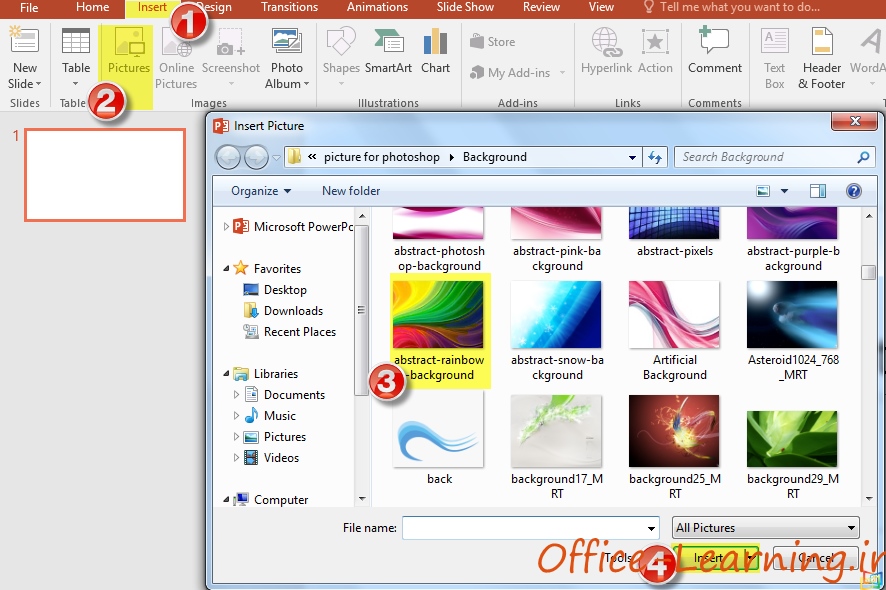
اگر میخواهید عکس، لوگو یا هر تصویر دیگری را داخل اسلاید قرار دهید، مراحل زیر را انجام دهید.
- به تب Insert بروید.
- روی گزینه Pictures کلیک کنید.
- تصویر موردنظر را از کامپیوتر انتخاب کنید.
- روی دکمه Insert کلیک کنید تا تصویر وارد اسلاید شود.
جابجایی و تغییر اندازه تصویر
پس از قرار گرفتن تصویر در اسلاید، یک بار روی آن کلیک کنید تا دستگیرههای تغییر اندازه نمایش داده شوند. سپس میتوانید:
- تصویر را با ماوس به محل دلخواه بکشید.
- با کشیدن دستگیرههای گوشه، اندازه تصویر را بدون تغییر نسبت ابعاد بزرگ یا کوچک کنید.
- دستگیرههای میانی را برای تغییر عرض یا ارتفاع تصویر بهصورت جداگانه استفاده کنید.

برای جلوگیری از کشیده یا فشرده شدن تصویر، بهتر است هنگام تغییر اندازه از دستگیرههای چهار گوشه استفاده کنید.
بازگرداندن تصویر به حالت اولیه
اگر روی تصویر تغییراتی اعمال کردهاید و میخواهید آن را به اندازه و وضعیت اولیه برگردانید، از گزینه Reset Picture استفاده کنید.
- تصویر را انتخاب کنید.
- به تب Picture Format بروید.
- روی گزینه Reset Picture کلیک کنید.

قرار دادن تصویر بهعنوان پسزمینه اسلاید
اگر میخواهید کل فضای اسلاید با یک تصویر یا بافت پوشانده شود، از تنظیمات پسزمینه استفاده کنید.
- به تب Design بروید.
- روی Format Background کلیک کنید.
- در پنل سمت راست گزینه Picture or Texture Fill را انتخاب کنید.
- تصویر دلخواه خود را انتخاب کنید تا بهعنوان پسزمینه اسلاید نمایش داده شود.
در همین بخش میتوانید از گزینههای دیگری مانند Solid Fill برای رنگ ساده، Gradient Fill برای رنگهای گرادیانی و Pattern Fill برای الگوهای آماده نیز استفاده کنید.

افزودن تصویر از اینترنت در پاورپوینت
اگر تصویر موردنظر روی کامپیوتر شما وجود ندارد، میتوانید آن را مستقیماً از اینترنت جستجو و وارد اسلاید کنید.
- به تب Design بروید.
- گزینه Format Background را انتخاب کنید.
- روی Picture or Texture Fill کلیک کنید.
- گزینه Online را انتخاب کنید.
- نام تصویر موردنظر را جستجو کرده و پس از انتخاب، آن را به اسلاید اضافه کنید.

در صورت استفاده از تصاویر اینترنتی، به مجوز استفاده و حق نشر آنها توجه کنید؛ بهخصوص اگر ارائه شما برای اهداف آموزشی، تجاری یا انتشار عمومی است.
تمرین
یک ارائه جدید ایجاد کنید و موارد زیر را انجام دهید:
- یک تصویر از کامپیوتر به اسلاید اضافه کنید.
- اندازه و محل تصویر را تغییر دهید.
- با استفاده از گزینه Reset Picture تصویر را به حالت اولیه برگردانید.
- در یک اسلاید دیگر، یک تصویر را بهعنوان پسزمینه قرار دهید.
چگونه در پاورپوینت عکس اضافه کنیم؟
از تب Insert روی Pictures کلیک کنید، تصویر موردنظر را انتخاب کرده و دکمه Insert را بزنید.
چگونه اندازه تصویر را بدون افت کیفیت تغییر دهیم؟
برای حفظ تناسب تصویر، از دستگیرههای چهار گوشه استفاده کنید و از کشیدن دستگیرههای میانی تنها زمانی استفاده کنید که قصد تغییر مستقل عرض یا ارتفاع را دارید.
اگر تصویر را اشتباه ویرایش کردم چگونه آن را به حالت اولیه برگردانم؟
تصویر را انتخاب کرده و از تب Picture Format روی گزینه Reset Picture کلیک کنید تا تنظیمات اولیه تصویر بازگردانده شود.
آیا میتوان از یک تصویر بهعنوان پسزمینه اسلاید استفاده کرد؟
بله. از مسیر Design > Format Background گزینه Picture or Texture Fill را انتخاب کنید و تصویر دلخواه را بهعنوان پسزمینه اسلاید قرار دهید.




 Excel
Excel Word
Word PowerPoint
 OneNote
 Outlook
 Access
 Publisher
 Project
 Visio
Visio
سلام وقتتون بخیر یک پروژه سبک 78صفحه ای داخل پاورپوینت کارکردم و فقط عکس ومتن داره سیو کردمش موقع بازکردن به جای عکسااین متنو مینویسه the image part with relationship id rid3 was not found in the fillدلیلش چیه وچیکارکنم حل بشه؟
سلام چرا در ورد و پاور پوینت بارگزاری تصاویر آنلاین برایم غیرفعاله