

افزودن و حذف اسلاید در پاورپوینت از اولین مهارتهایی است که هنگام ساخت یک ارائه باید یاد بگیرید. علاوه بر ایجاد اسلاید جدید، بهتر است با روشهای کپی کردن اسلاید، تغییر تصویر، انتخاب همزمان چند اسلاید و حذف اسلایدهای اضافی نیز آشنا باشید تا مدیریت ارائه سریعتر و حرفهایتر انجام شود.
فهرست مطالب
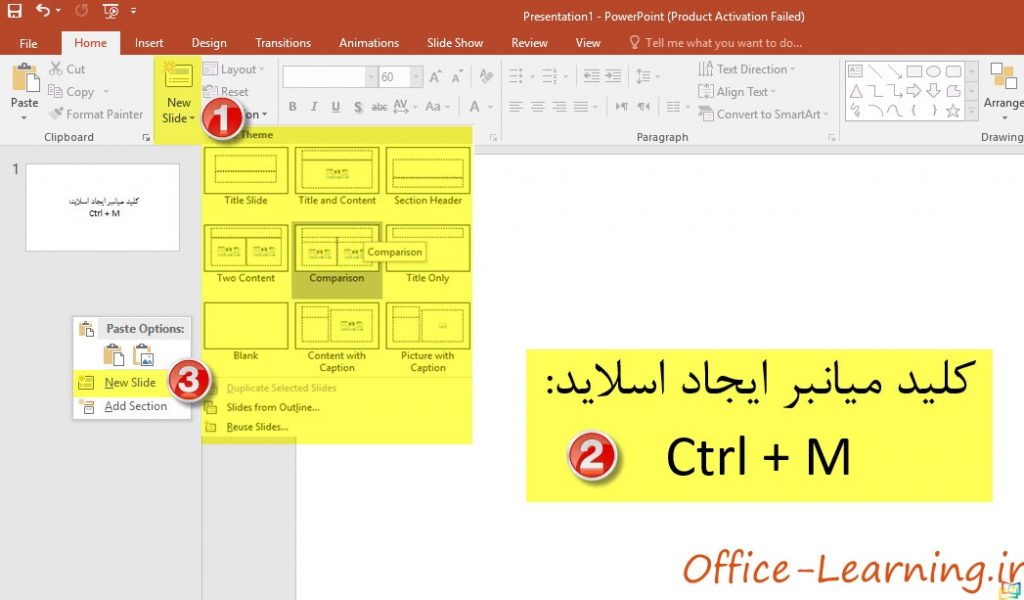
برای اضافه کردن اسلاید در پاورپوینت میتوانید از دکمه New Slide در تب Home، کلید میانبر Ctrl + M یا راستکلیک در پنل اسلایدها و انتخاب New Slide استفاده کنید. برای حذف اسلاید نیز کافی است اسلاید را انتخاب کرده و کلید Delete را فشار دهید یا گزینه Delete Slide را انتخاب کنید.
روشهای افزودن اسلاید جدید در پاورپوینت

برای ایجاد یک اسلاید جدید چند روش ساده وجود دارد. هر سه روش نتیجه یکسانی دارند و میتوانید بسته به شرایط از هرکدام استفاده کنید.
- از تب Home روی New Slide کلیک کنید. در صورت نیاز، قبل از ایجاد اسلاید، یکی از Layoutها را انتخاب کنید.
- از کلید میانبر Ctrl + M استفاده کنید تا یک اسلاید جدید به ارائه اضافه شود.
- در پنل اسلایدهای سمت چپ راستکلیک کرده و گزینه New Slide را انتخاب کنید.
افزودن متن و تصویر به اسلاید
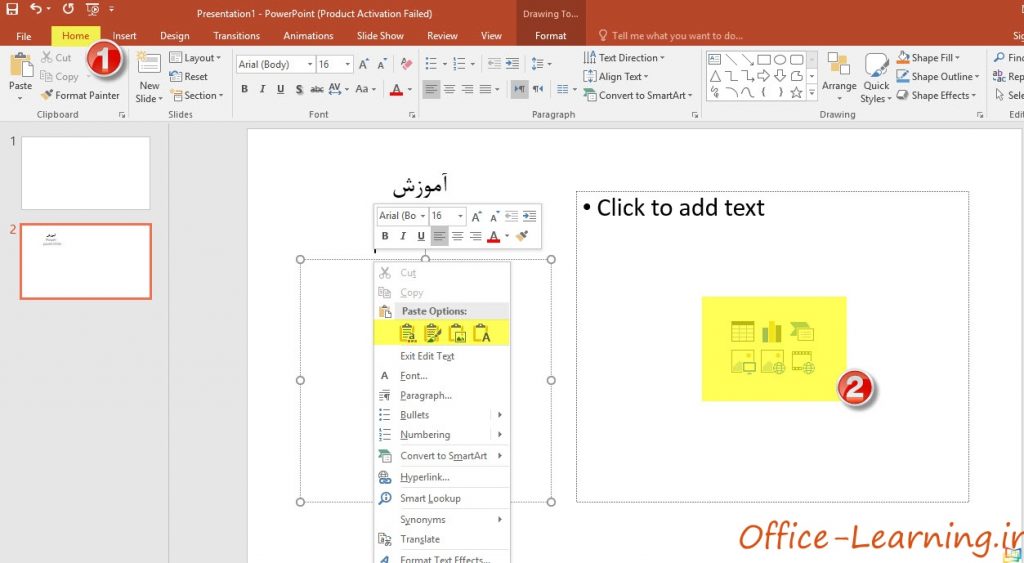
پس از ایجاد اسلاید، کافی است یک Layout مناسب انتخاب کنید تا محل قرارگیری عنوان، متن و تصویر مشخص باشد. برای مثال، Layout Picture with Caption گزینه مناسبی برای نمایش تصویر همراه با توضیح است.
- عنوان اسلاید را در بخش Title وارد کنید.
- متن موردنظر را در قسمت توضیحات تایپ یا Paste کنید.
- در صورت Paste کردن متن، بسته به نیاز خود یکی از گزینههای حفظ قالببندی، استفاده از قالب اصلی یا قرار دادن متن بدون قالببندی را انتخاب کنید.
- برای درج تصویر، روی آیکون تصویر داخل Placeholder کلیک کرده، فایل موردنظر را انتخاب و روی Insert کلیک کنید.
نکات کاربردی مدیریت اسلایدها
کپی کردن یک اسلاید
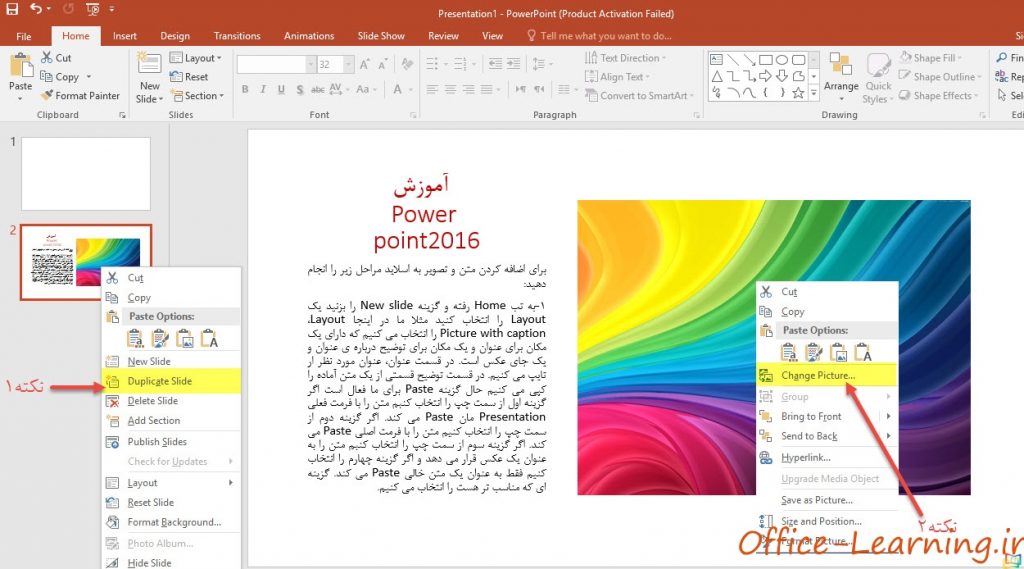
اگر میخواهید اسلایدی مشابه اسلاید فعلی ایجاد کنید، روی آن راستکلیک کرده و گزینه Duplicate Slide را انتخاب کنید. این روش باعث صرفهجویی در زمان و حفظ قالببندی اسلاید میشود.
تغییر تصویر بدون تغییر سایر اجزای اسلاید
برای جایگزین کردن تصویر، روی عکس راستکلیک کرده و گزینه Change Picture را انتخاب کنید. سپس تصویر جدید را انتخاب کرده و روی Insert کلیک کنید. سایر عناصر اسلاید بدون تغییر باقی میمانند.
انتخاب چند اسلاید بهصورت همزمان
برای انتخاب چند اسلاید پشت سر هم، ابتدا روی اسلاید اول کلیک کنید، سپس کلید Shift را نگه داشته و روی آخرین اسلاید کلیک کنید. به این ترتیب همه اسلایدهای بین آنها انتخاب میشوند.
اگر قصد دارید چند اسلاید را جابهجا، کپی یا حذف کنید، ابتدا آنها را بهصورت همزمان انتخاب کنید تا همه عملیات را تنها در یک مرحله انجام دهید.
حذف اسلاید در پاورپوینت
اگر اسلایدی دیگر موردنیاز نیست، میتوانید آن را به یکی از روشهای زیر حذف کنید:
- اسلاید را انتخاب کرده و کلید Delete را روی صفحهکلید فشار دهید.
- روی اسلاید راستکلیک کرده و گزینه Delete Slide را انتخاب کنید.
سریعترین روش ایجاد اسلاید جدید در پاورپوینت چیست؟
استفاده از کلید میانبر Ctrl + M سریعترین راه برای افزودن یک اسلاید جدید است.
چگونه یک اسلاید را دقیقاً مشابه اسلاید قبلی ایجاد کنم؟
روی اسلاید موردنظر راستکلیک کرده و گزینه Duplicate Slide را انتخاب کنید تا یک نسخه کاملاً مشابه ساخته شود.
چگونه فقط تصویر یک اسلاید را تغییر دهم؟
روی تصویر راستکلیک کرده، گزینه Change Picture را انتخاب کنید و تصویر جدید را وارد نمایید. سایر اجزای اسلاید بدون تغییر باقی میمانند.
چگونه اسلایدهای اضافی را حذف کنم؟
اسلاید را انتخاب کرده و کلید Delete را فشار دهید یا از منوی راستکلیک گزینه Delete Slide را انتخاب کنید.



 Excel
Excel Word
Word PowerPoint
 OneNote
 Outlook
 Access
 Publisher
 Project
 Visio
Visio
با سلام و تشکر از آموزش مفید.
باسلام و عرض تشکر
بابت راهنمایی خوب و موثر تان .سلامت و موفق باشید.