

اگر میخواهید پسزمینه یک تصویر را بدون استفاده از نرمافزارهای ویرایش عکس حذف کنید، پاورپوینت ابزار Remove Background را در اختیار شما قرار میدهد. با این قابلیت میتوانید سوژه اصلی تصویر را حفظ کرده و پسزمینه را تنها با چند کلیک حذف کنید؛ قابلیتی که برای طراحی اسلایدهای حرفهای، ساخت پوستر و تهیه ارائههای جذاب بسیار کاربردی است.
برای حذف پسزمینه تصویر در پاورپوینت، تصویر را انتخاب کنید، از تب Picture Format روی Remove Background کلیک کنید، بخشهای موردنظر را با گزینههای Mark Areas to Keep و Mark Areas to Remove اصلاح کرده و در پایان Keep Changes را انتخاب کنید.
مراحل حذف پسزمینه تصویر در پاورپوینت

- تصویر موردنظر را انتخاب کنید و از نوار ابزار به تب Picture Format (یا Format در نسخههای قدیمیتر) بروید.
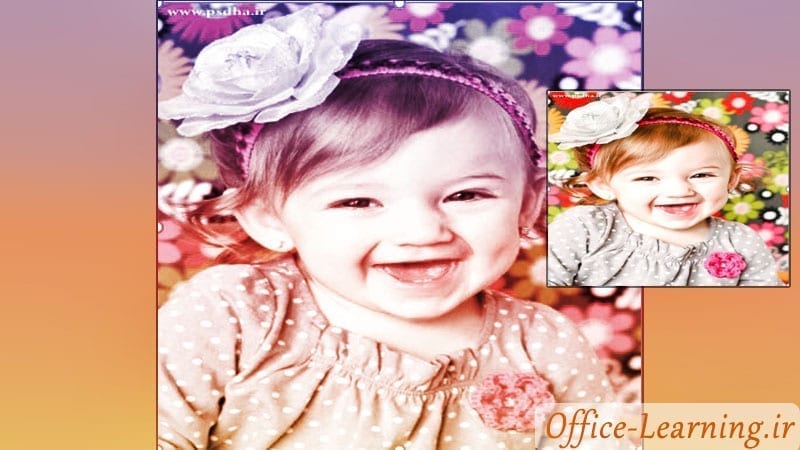
- روی گزینه Remove Background کلیک کنید. پاورپوینت بهصورت خودکار قسمتهایی را که احتمال میدهد باید حذف شوند با رنگ بنفش مشخص میکند.
- اگر بخشی از سوژه اصلی به اشتباه انتخاب شده است، روی Mark Areas to Keep کلیک کرده و با رسم یک خط کوتاه روی آن قسمت، به پاورپوینت اعلام کنید که این بخش باید حفظ شود.
- اگر قسمتی از پسزمینه حذف نشده است، گزینه Mark Areas to Remove را انتخاب کنید و روی همان قسمت یک خط کوتاه بکشید تا از تصویر حذف شود.
- پس از بررسی نتیجه، روی Keep Changes کلیک کنید تا تغییرات اعمال شوند.


بهترین نتیجه زمانی به دست میآید که سوژه تصویر با پسزمینه تضاد رنگی مناسبی داشته باشد. در تصاویر شلوغ یا با رنگهای مشابه، ممکن است لازم باشد چند بار نواحی قابل حذف یا قابل نگهداری را اصلاح کنید.
نکات مهم هنگام حذف پسزمینه
- برای انتخاب نواحی، معمولاً کشیدن یک خط کوتاه روی قسمت موردنظر کافی است.
- در صورت نارضایتی از نتیجه، میتوانید دوباره ابزار Remove Background را اجرا کرده و اصلاحات بیشتری انجام دهید.
- پس از حذف پسزمینه، میتوانید تصویر را روی هر رنگ یا تصویر دیگری در اسلاید قرار دهید.
تمرین:
یک تصویر دارای پسزمینه ساده را وارد پاورپوینت کنید، پسزمینه آن را حذف کرده و سپس تصویر را روی یک اسلاید با رنگ تیره قرار دهید. اگر بخشی از سوژه حذف شده بود، با استفاده از Mark Areas to Keep آن را بازیابی کنید.
چرا ابزار Remove Background بخشی از سوژه را حذف میکند؟
این ابزار بهصورت خودکار تصویر را تحلیل میکند و ممکن است در تصاویر پیچیده دچار خطا شود. با استفاده از گزینه Mark Areas to Keep میتوانید بخشهای حذفشده را دوباره به تصویر اضافه کنید.
آیا حذف پسزمینه در همه نسخههای پاورپوینت وجود دارد؟
این قابلیت در نسخههای جدید پاورپوینت از جمله Microsoft 365 و بیشتر نسخههای 2019، 2021 و جدیدتر در دسترس است.
آیا پس از حذف پسزمینه میتوان تصویر را دوباره ویرایش کرد؟
بله. تا زمانی که تصویر را در پاورپوینت دارید، میتوانید دوباره ابزار Remove Background را اجرا کرده و نواحی حذف یا نگهداری را اصلاح کنید.


 Excel
Excel Word
Word PowerPoint
 OneNote
 Outlook
 Access
 Publisher
 Project
 Visio
Visio
عااااااااااااااااااااااالی
چجوری عکسی رو بک گراند قرار بدم وبخوام یه قسمتش نور خاصی داشته باشه وافکت نور یکسان نباشه
عالیییییییییییییییییییییییییییییییییییییییییییییی بود
واقعا آموزش عالی بود ممنون از شما ! کمک خیلی بزرگی بود