
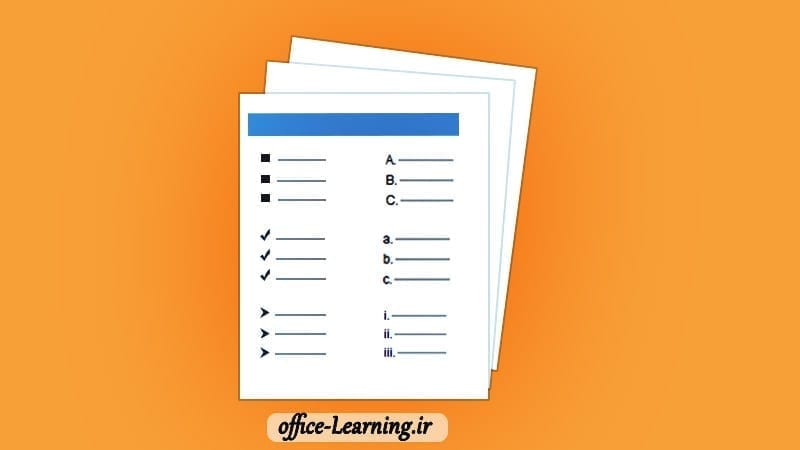
استفاده از Bullet و Numbering در پاورپوینت باعث میشود مطالب اسلایدها منظمتر، خواناتر و قابل درکتر باشند. با استفاده از این قابلیت میتوانید نکات مهم را بهصورت فهرست نمایش دهید، ظاهر بولتها را تغییر دهید و ساختار حرفهایتری برای ارائه خود ایجاد کنید.
فهرست مطالب
برای ایجاد یا تغییر Bullet و Numbering در پاورپوینت، متن موردنظر را انتخاب کرده و از زبانه Home در بخش Paragraph روی گزینه Bullets یا Numbering کلیک کنید. همچنین میتوانید شکل، رنگ و اندازه بولتها را متناسب با طراحی اسلاید تغییر دهید.
چرا از Bullet و Numbering در پاورپوینت استفاده کنیم؟

نمایش اطلاعات بهصورت فهرست باعث میشود مخاطب نکات اصلی را سریعتر مشاهده و درک کند. به همین دلیل استفاده از Bullet برای بیان نکات و Numbering برای نمایش مراحل یا ترتیب انجام کارها، یکی از اصول طراحی اسلایدهای حرفهای است.
چگونه ظاهر Bulletها را تغییر دهیم؟
- به زبانه Home بروید.
- در گروه Paragraph روی فلش کنار گزینه Bullets کلیک کنید.
- در صورت نیاز گزینه Bullets and Numbering را انتخاب کنید.
- از پنجره بازشده میتوانید شکل، رنگ و اندازه Bulletها را تغییر دهید.

ایجاد Bulletهای تو در تو
اگر میخواهید یک مورد را بهعنوان زیرمجموعه مورد قبلی نمایش دهید، کافی است پس از ایجاد Bullet کلید Tab را فشار دهید. با این کار سطح Bullet یک مرحله به داخل منتقل میشود.
برای بازگرداندن Bullet به سطح قبلی نیز از ترکیب کلیدهای Shift + Tab استفاده کنید.
استفاده از Bulletهای تو در تو برای نمایش موضوعات اصلی و زیرموضوعها، ساختار اسلاید را منظمتر کرده و دنبال کردن مطالب را برای مخاطب آسانتر میکند.
استفاده از لیست شمارهگذاری
زمانی که ترتیب مراحل اهمیت دارد، از شمارهگذاری استفاده کنید. برای این کار متن موردنظر را انتخاب کرده و در زبانه Home روی گزینه Numbering کلیک کنید تا هر سطر بهصورت خودکار شمارهگذاری شود.
ویرایش و مدیریت فهرستها
برای اضافه کردن یک مورد جدید، مکاننما را در انتهای یا ابتدای سطر موردنظر قرار داده و کلید Enter را فشار دهید. پاورپوینت بهصورت خودکار Bullet یا شماره جدید ایجاد میکند.
اگر قصد حذف Bullet یا شماره را دارید، میتوانید گزینه Bullets یا Numbering را غیرفعال کنید تا متن به حالت عادی بازگردد.
تمرین
یک اسلاید شامل پنج مورد ایجاد کنید. سپس:
- ظاهر Bulletها را تغییر دهید.
- برای یکی از موارد یک Bullet فرعی ایجاد کنید.
- فهرست را از حالت Bullet به Numbering تبدیل کنید.
با انجام این تمرین، نحوه مدیریت انواع فهرستها در پاورپوینت را بهخوبی یاد خواهید گرفت.
تفاوت Bullet و Numbering در پاورپوینت چیست؟
Bullet برای نمایش فهرستهایی استفاده میشود که ترتیب آنها اهمیت ندارد، اما Numbering برای نمایش مراحل یا مواردی مناسب است که ترتیب آنها باید حفظ شود.
چگونه Bullet فرعی ایجاد کنیم؟
پس از ایجاد Bullet، کلید Tab را فشار دهید تا مورد انتخابشده به یک Bullet فرعی تبدیل شود. برای بازگشت به سطح قبلی نیز از Shift + Tab استفاده کنید.
آیا میتوان رنگ و اندازه Bulletها را تغییر داد؟
بله. از پنجره Bullets and Numbering میتوانید رنگ، اندازه و حتی شکل Bulletها را متناسب با طراحی اسلاید تغییر دهید.




 Excel
Excel Word
Word PowerPoint
 OneNote
 Outlook
 Access
 Publisher
 Project
 Visio
Visio
روش راست چین کردن شماره گذاری ها رو در این سایت آموختم سپاسگذارم.