
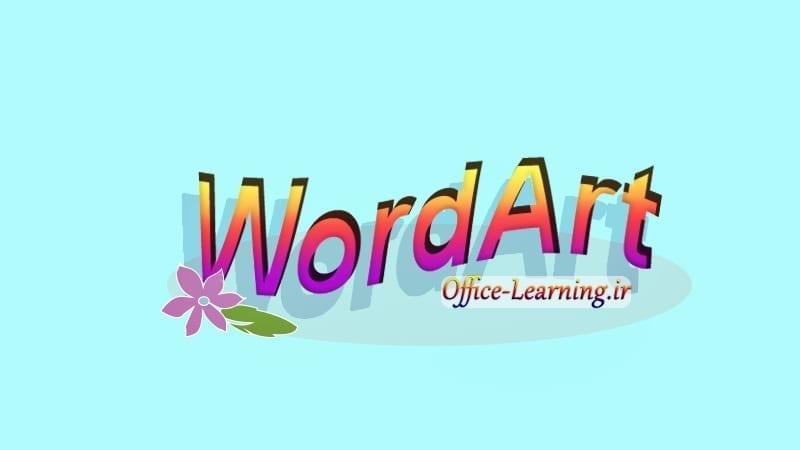
با استفاده از WordArt در پاورپوینت میتوانید ظاهر متنهای خود را جذابتر و حرفهایتر کنید. علاوه بر سبکهای آماده، امکان افزودن جلوههایی مانند سایه، انعکاس، چرخش سهبعدی و تغییر شکل متن نیز وجود دارد. در این آموزش یاد میگیرید چگونه این افکتها را روی متن یا کل یک کادر متنی اعمال کنید.
فهرست مطالب
برای اعمال WordArt در پاورپوینت، ابتدا متن یا کادر متنی را انتخاب کنید، سپس از تب Shape Format یا Format بخش WordArt Styles را باز کرده و یکی از سبکهای آماده را انتخاب کنید. همچنین میتوانید از گزینه Text Effects برای افزودن سایه، انعکاس، چرخش سهبعدی و سایر جلوههای متنی استفاده کنید.
نحوه اعمال WordArt در پاورپوینت

برای تغییر ظاهر متن و استفاده از سبکهای آماده WordArt مراحل زیر را انجام دهید:
- متن یا کادر متنی موردنظر را انتخاب کنید.
- به تب Shape Format (در برخی نسخهها Format) بروید.
- در بخش WordArt Styles روی فلش کوچک این قسمت کلیک کنید تا تمام سبکهای آماده نمایش داده شوند.
- روی سبک دلخواه کلیک کنید تا تغییرات فوراً روی متن اعمال شود.

استفاده از جلوههای متنی
اگر سبکهای آماده WordArt نیاز شما را برطرف نمیکنند، از گزینه Text Effects استفاده کنید. این بخش امکان شخصیسازی بیشتر ظاهر متن را فراهم میکند.
- Shadow: افزودن سایه به متن
- Reflection: ایجاد انعکاس زیر متن
- 3D Rotation: اعمال چرخش سهبعدی
- Transform: خم کردن یا تغییر شکل متن
نکات مهم هنگام ویرایش WordArt
اگر میخواهید تمام متنهای داخل یک کادر متنی بهطور همزمان تغییر کنند، کافی است خود کادر متنی را انتخاب کنید و سپس سبک یا جلوه موردنظر را اعمال کنید. در این حالت نیازی به انتخاب تکتک کلمات نیست.
استفاده بیش از حد از جلوههایی مانند سایه، انعکاس یا چرخش سهبعدی ممکن است خوانایی متن را کاهش دهد. برای ارائههای رسمی بهتر است از افکتهای ساده و هماهنگ با قالب اسلاید استفاده کنید.
تمرین
یک اسلاید جدید ایجاد کنید و عنوانی برای آن بنویسید. سپس یک سبک WordArt انتخاب کرده و حداقل دو جلوه مختلف از بخش Text Effects مانند Shadow و Reflection را روی آن امتحان کنید. در پایان، نتیجه را از نظر خوانایی و ظاهر با متن اولیه مقایسه کنید.
تفاوت WordArt و Text Effects در پاورپوینت چیست؟
WordArt مجموعهای از سبکهای آماده برای متن است، در حالی که Text Effects امکان اعمال یا ویرایش جداگانه جلوههایی مانند سایه، انعکاس، درخشش، چرخش سهبعدی و تغییر شکل متن را فراهم میکند.
چگونه تغییرات WordArt را حذف کنم؟
متن را انتخاب کرده و از تب Home یا Shape Format گزینه Clear All Formatting یا Reset (بسته به نسخه پاورپوینت) را انتخاب کنید تا ظاهر متن به حالت عادی بازگردد.
آیا میتوان WordArt را روی کل کادر متنی اعمال کرد؟
بله. اگر به جای انتخاب بخشی از متن، خود کادر متنی را انتخاب کنید، تغییرات روی تمام متنهای داخل آن کادر اعمال خواهد شد.

 Excel
Excel Word
Word PowerPoint
 OneNote
 Outlook
 Access
 Publisher
 Project
 Visio
Visio
مطالب مرتبط با این آموزش