
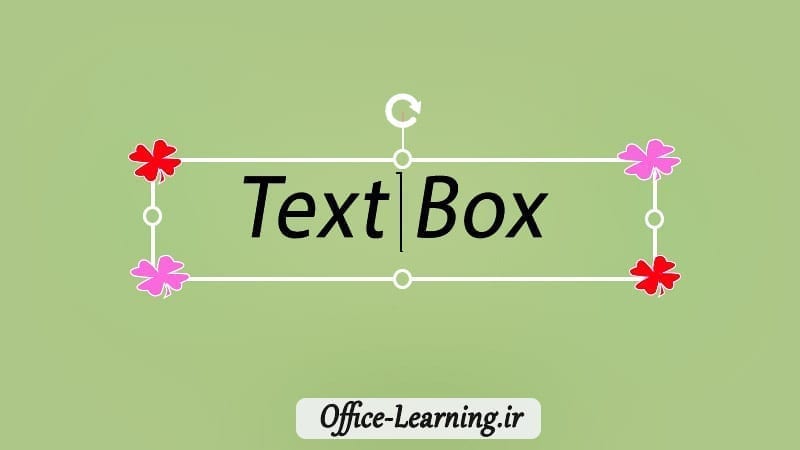
Text Box در پاورپوینت به شما امکان میدهد متن را در هر نقطه از اسلاید قرار دهید و آن را بهصورت مستقل از سایر اجزای اسلاید مدیریت کنید. با استفاده از این ابزار میتوانید عنوان، توضیحات، نقلقول یا هر متن دلخواه را اضافه کرده و قالببندی، جابهجایی و ویرایش آن را بهسادگی انجام دهید.
فهرست مطالب
برای ایجاد Text Box در پاورپوینت، از تب Insert گزینه Text Box را انتخاب کنید، سپس روی محل موردنظر در اسلاید کلیک کرده و متن خود را وارد کنید. برای تکثیر آن در همان اسلاید از میانبر Ctrl + D و برای انتقال به اسلاید دیگر از گزینههای Copy و Paste Destination Theme استفاده کنید.
ایجاد Text Box در پاورپوینت

اگر میخواهید متن را در موقعیتی دلخواه از اسلاید قرار دهید، بهترین گزینه استفاده از Text Box است. این ابزار به شما آزادی بیشتری نسبت به Placeholderهای پیشفرض میدهد و میتوانید متن را در هر قسمت از اسلاید قرار داده و قالببندی کنید.
- به تب Insert بروید.
- روی گزینه Text Box کلیک کنید.
- در محل موردنظر اسلاید کلیک کنید یا با کشیدن ماوس یک کادر متن ایجاد کنید.
- متن خود را وارد کرده و در صورت نیاز اندازه، رنگ، فونت یا محل قرارگیری آن را تغییر دهید.

کپی کردن Text Box در همان اسلاید
اگر قصد دارید یک کادر متن با همان اندازه، قالببندی و تنظیمات ایجاد کنید، لازم نیست دوباره آن را از ابتدا بسازید.
- Text Box موردنظر را انتخاب کنید.
- کلیدهای Ctrl + D را فشار دهید.
با این کار یک نسخه جدید از همان Text Box در همان اسلاید ایجاد میشود که میتوانید متن یا تنظیمات آن را بهصورت مستقل ویرایش کنید.
استفاده از Ctrl + D سریعترین روش برای ساخت چندین Text Box با قالببندی یکسان در یک اسلاید است.
انتقال Text Box به اسلاید دیگر
اگر میخواهید همان کادر متن را در اسلاید دیگری نیز استفاده کنید، آن را کپی کرده و با حفظ قالببندی متناسب با ارائه در اسلاید جدید قرار دهید.
- روی Text Box راستکلیک کرده و Copy را انتخاب کنید.
- به اسلاید مقصد بروید.
- از گزینه Paste Destination Theme استفاده کنید تا ظاهر Text Box با قالب اسلاید جدید هماهنگ شود.
تمرین
یک اسلاید جدید ایجاد کنید، یک Text Box به آن اضافه کنید، سپس با استفاده از Ctrl + D یک نسخه مشابه بسازید. در پایان، یکی از Text Boxها را با گزینه Paste Destination Theme به اسلاید دیگری منتقل کنید تا تفاوت روشهای کپی را مشاهده کنید.
تفاوت Text Box با Placeholder در پاورپوینت چیست؟
Placeholder بخشی از قالب اسلاید است، اما Text Box یک کادر متن مستقل است که میتوانید آن را در هر نقطه از اسلاید ایجاد، جابهجا و قالببندی کنید.
آیا Ctrl + D فقط متن را کپی میکند؟
خیر. این میانبر کل Text Box را همراه با قالببندی، اندازه، رنگ و سایر تنظیمات آن در همان اسلاید تکثیر میکند.
برای انتقال Text Box به اسلاید دیگر کدام گزینه Paste مناسبتر است؟
در بیشتر موارد، استفاده از گزینه Paste Destination Theme باعث میشود کادر متن با قالب و طراحی اسلاید مقصد هماهنگ شود.

 Excel
Excel Word
Word PowerPoint
 OneNote
 Outlook
 Access
 Publisher
 Project
 Visio
Visio
مطالب مرتبط با این آموزش