

با استفاده از جدول در پاورپوینت میتوانید اطلاعات، آمار و مقایسهها را به شکلی منظم و خوانا نمایش دهید. علاوه بر ایجاد جدول، پاورپوینت ابزارهایی برای تغییر ظاهر، اضافه یا حذف سطر و ستون، تنظیم اندازه سلولها و تراز کردن متن در اختیار شما قرار میدهد. در این آموزش با نحوه ایجاد و فرمتبندی جدول در PowerPoint آشنا میشوید.
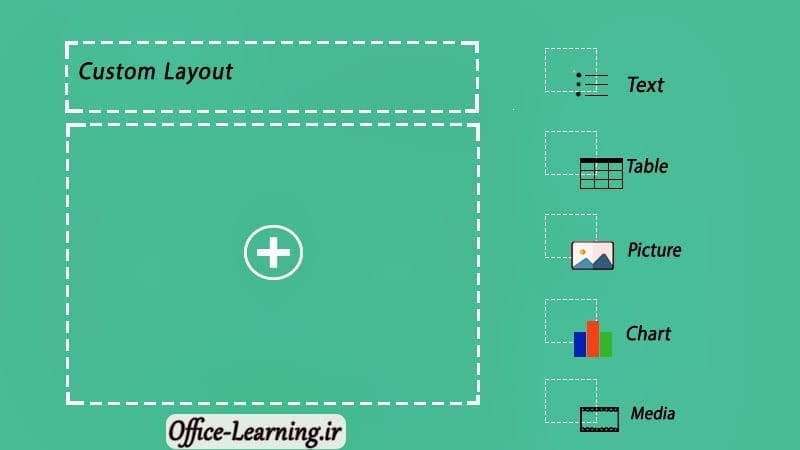
برای ایجاد جدول در پاورپوینت، از آیکون Table داخل Placeholder یا مسیر Insert > Table استفاده کنید و تعداد سطرها و ستونها را مشخص نمایید. پس از ایجاد جدول، تبهای Design و Layout ظاهر میشوند که از طریق آنها میتوانید ظاهر، اندازه، ساختار و محل قرارگیری متن را بهراحتی تغییر دهید.
ایجاد جدول در پاورپوینت

برای درج یک جدول، روی آیکون Table داخل کادر محتوا کلیک کنید یا از تب Insert گزینه Table را انتخاب نمایید. سپس تعداد سطرها و ستونهای موردنیاز را مشخص کنید. در صورت نیاز، بعداً نیز میتوانید تعداد آنها را افزایش یا کاهش دهید.
ورود اطلاعات داخل جدول
پس از ایجاد جدول، کافی است داخل هر سلول کلیک کرده و متن موردنظر را وارد کنید. برای جابهجایی سریع بین سلولها میتوانید از کلید Tab استفاده کنید یا مستقیماً روی سلول دلخواه کلیک نمایید.
اگر هنگام قرار گرفتن در آخرین سلول جدول کلید Tab را فشار دهید، پاورپوینت بهصورت خودکار یک سطر جدید به انتهای جدول اضافه میکند.

تنظیم ظاهر جدول با تب Design
بعد از انتخاب جدول، تب Design در نوار ابزار نمایش داده میشود. این تب برای تغییر ظاهر جدول و اعمال قالبهای آماده استفاده میشود.
قالب و رنگ جدول
از بخش Table Styles میتوانید رنگ، سبک و قالبهای آماده را روی جدول اعمال کنید تا ظاهر حرفهایتری داشته باشد.
افزودن حاشیه و جلوههای تصویری
در این تب امکان تغییر رنگ و ضخامت خطوط جدول (Border) و همچنین افزودن جلوههایی مانند سایه (Shadow) و سایر افکتهای تصویری وجود دارد.
نمایش ردیف عنوان و ردیفهای رنگی
اگر جدول دارای عنوان است، گزینه Header Row را فعال کنید تا ردیف اول با قالب مخصوص نمایش داده شود. همچنین با فعال کردن گزینههای Banded Rows و Banded Columns، سطرها یا ستونها بهصورت یکی در میان رنگآمیزی میشوند و خواندن جدول آسانتر خواهد شد.
ویرایش جدول با تب Layout
تب Layout برای تغییر ساختار جدول، مدیریت سطرها و ستونها و تنظیم اندازه و محل قرارگیری متن استفاده میشود.
افزودن سطر و ستون
- Insert Above: افزودن یک سطر بالای سطر انتخابشده
- Insert Below: افزودن یک سطر زیر سطر انتخابشده
- Insert Left: افزودن یک ستون در سمت چپ
- Insert Right: افزودن یک ستون در سمت راست
حذف بخشهای جدول
- Delete Rows: حذف سطرهای انتخابشده
- Delete Columns: حذف ستونهای انتخابشده
- Delete Table: حذف کامل جدول
تغییر اندازه سلولها
از بخش Cell Size میتوانید ارتفاع (Height) و عرض (Width) سطرها و ستونها را متناسب با محتوای جدول تغییر دهید.
تنظیم محل قرارگیری متن
در قسمت Alignment میتوانید تعیین کنید متن داخل هر سلول در بالا، وسط یا پایین و همچنین در چپ، مرکز یا راست قرار بگیرد.

تمرین
یک جدول ۴ ستونه و ۵ سطری ایجاد کنید. سپس برای آن یک ردیف عنوان تعریف کنید، گزینه Banded Rows را فعال نمایید، یک ستون جدید به جدول اضافه کنید و در پایان محل قرارگیری متن را در مرکز سلولها تنظیم کنید. این تمرین باعث میشود با مهمترین ابزارهای مدیریت جدول در پاورپوینت آشنا شوید.
چگونه در پاورپوینت جدول ایجاد کنیم؟
از مسیر Insert > Table یا آیکون جدول داخل کادر محتوا استفاده کنید و سپس تعداد سطرها و ستونهای موردنیاز را انتخاب نمایید.
تفاوت تب Design و Layout چیست؟
تب Design برای تغییر ظاهر و قالب جدول استفاده میشود، در حالی که تب Layout برای مدیریت سطرها، ستونها، اندازه سلولها و محل قرارگیری متن کاربرد دارد.
چگونه سطر یا ستون جدید به جدول اضافه کنیم؟
در تب Layout از گزینههای Insert Above، Insert Below، Insert Left یا Insert Right استفاده کنید تا سطر یا ستون جدید در محل دلخواه اضافه شود.
آیا میتوان رنگ سطرهای جدول را یکی در میان نمایش داد؟
بله، با فعال کردن گزینه Banded Rows یا Banded Columns در تب Design، سطرها یا ستونها بهصورت یکی در میان رنگآمیزی میشوند و خوانایی جدول افزایش مییابد.



 Excel
Excel Word
Word PowerPoint
 OneNote
 Outlook
 Access
 Publisher
 Project
 Visio
Visio
دنبال این آموزش بودم. ممنون از شما
سلام وقت بخیر ، من در پاور پوینت نمیتونم جدول بسازم، خطا میده.
سلام من تو ورد شکلی را کشیدم وقتی تو پاورپوینت می برم خیلی جالب نمیشه بنظر میاد دوباره کشیده بشه بهتره البته بیشتر نوشته هاش جابه جا میشه . شکل را کپی پیست می کنم
میشه راهنمایی کنید؟