

اگر اطلاعات شما از قبل در Excel آماده شده است، نیازی نیست آن را دوباره در پاورپوینت ایجاد کنید. میتوانید جدول را مستقیماً از Excel به PowerPoint منتقل کنید. هنگام چسباندن (Paste) جدول، چند روش مختلف در اختیار شما قرار میگیرد که هر کدام نتیجه متفاوتی از نظر ظاهر، قابلیت ویرایش و حجم فایل خواهند داشت.
پاسخ سریع
برای انتقال جدول از Excel به PowerPoint، ابتدا جدول را در Excel کپی کنید و سپس در اسلاید موردنظر Paste نمایید. بسته به گزینهای که انتخاب میکنید، جدول با قالب پاورپوینت، قالب اکسل، بهصورت تصویر یا بهعنوان شیء Excel وارد اسلاید میشود.
انتقال جدول از Excel به PowerPoint

برای وارد کردن یک جدول از Excel به پاورپوینت مراحل زیر را انجام دهید:
- فایل Excel را باز کنید.
- سلولها یا جدول موردنظر را انتخاب کنید.
- روی محدوده انتخابشده راستکلیک کرده و Copy را انتخاب کنید یا از کلیدهای Ctrl + C استفاده کنید.
- به اسلاید موردنظر در PowerPoint بروید.
- روی اسلاید راستکلیک کنید تا گزینههای مختلف Paste نمایش داده شوند.
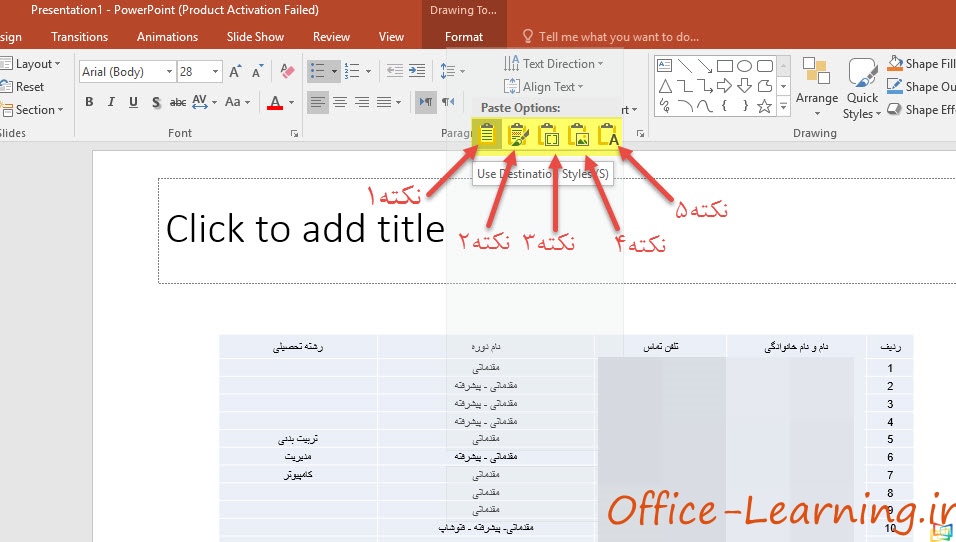
آشنایی با گزینههای Paste
Use Destination Styles
این گزینه جدول را با قالببندی پاورپوینت وارد اسلاید میکند. رنگها، فونت و استایل جدول با قالب ارائه هماهنگ میشود و همچنان میتوانید جدول را مانند سایر جدولهای پاورپوینت ویرایش کنید.
Keep Source Formatting
اگر میخواهید ظاهر جدول دقیقاً مانند فایل Excel باقی بماند، این گزینه را انتخاب کنید. جدول همچنان قابل ویرایش است اما قالببندی آن از Excel حفظ میشود.
Embed
در این حالت یک شیء Excel داخل فایل پاورپوینت قرار میگیرد. برای ویرایش کافی است روی جدول دوبار کلیک کنید تا در محیط Excel باز شود.
استفاده از گزینه Embed میتواند حجم فایل پاورپوینت را افزایش دهد. همچنین اگر فایل را در اختیار دیگران قرار دهید، اطلاعات تعبیهشده Excel نیز همراه آن ذخیره میشود؛ بنابراین هنگام اشتراکگذاری فایلهای حساس، این روش را با دقت انتخاب کنید.
Picture
این گزینه جدول را به یک تصویر تبدیل میکند. در نتیجه میتوانید افکتهای تصویری پاورپوینت را روی آن اعمال کنید، اما دیگر امکان ویرایش سلولها یا محتوای جدول وجود نخواهد داشت.
Keep Text Only
با انتخاب این گزینه فقط متن جدول وارد اسلاید میشود و تمام قالببندی حذف خواهد شد. این روش زمانی مناسب است که قصد دارید متن را با استایل دلخواه خود در پاورپوینت قالببندی کنید.
اگر قرار است بعداً دادههای جدول را ویرایش کنید، از گزینههای Use Destination Styles یا Keep Source Formatting استفاده کنید. اما اگر جدول نهایی شده و فقط برای نمایش در اسلاید است، گزینه Picture انتخاب مناسبی خواهد بود.
تمرین
یک جدول ساده در Excel ایجاد کنید و آن را با چهار گزینه Use Destination Styles، Keep Source Formatting، Embed و Picture در پاورپوینت وارد کنید. سپس تفاوت هر روش را از نظر ظاهر، قابلیت ویرایش و حجم فایل بررسی کنید.
بهترین روش انتقال جدول از Excel به PowerPoint چیست؟
اگر قصد ویرایش جدول در پاورپوینت را دارید، معمولاً Use Destination Styles یا Keep Source Formatting بهترین گزینه هستند. انتخاب بین این دو به این بستگی دارد که بخواهید قالببندی پاورپوینت اعمال شود یا ظاهر Excel حفظ شود.
چه زمانی باید از گزینه Picture استفاده کنم؟
زمانی که جدول نهایی شده و دیگر نیازی به ویرایش آن ندارید یا میخواهید افکتهای تصویری روی جدول اعمال کنید، گزینه Picture انتخاب مناسبی است.
آیا گزینه Embed باعث افزایش حجم فایل پاورپوینت میشود؟
بله. چون فایل یا اطلاعات Excel در داخل پاورپوینت ذخیره میشود، بهویژه در فایلهای بزرگ ممکن است حجم ارائه بهطور قابل توجهی افزایش پیدا کند.

 Excel
Excel Word
Word PowerPoint
 OneNote
 Outlook
 Access
 Publisher
 Project
 Visio
Visio
مطالب مرتبط با این آموزش