

تابع SUM در اکسل چیست؟
تابع SUM برای جمع کردن اعداد، سلولها، ستونها و محدودههای مختلف در اکسل استفاده میشود. این تابع یکی از پرکاربردترین توابع Excel برای جمع ستون، جمع ردیف و محاسبه مجموع دادهها است.
با استفاده از تابع SUM میتوانید:
- جمع یک ستون در اکسل را محاسبه کنید
- جمع یک ردیف را بدست آورید
- چند محدوده مختلف را همزمان جمع بزنید
- از AutoSum برای جمع اتوماتیک استفاده کنید
اگر میخواهید خیلی سریع جمع بزنید، کافی است سلول مقصد را انتخاب کرده و کلیدهای:
را همزمان فشار دهید تا اکسل به صورت خودکار فرمول SUM را ایجاد کند.
ساختار تابع SUM

ساختار کلی تابع SUM در اکسل به شکل زیر است:
- number1 : آرگومان اجباری برای انتخاب سلول یا محدوده
- number2 : آرگومان اختیاری برای محدودههای دیگر یا شیتهای مختلف
به کمک تابع SUM میتوانید:
- یک ستون را جمع بزنید
- یک ردیف را جمع بزنید
- چند محدوده را همزمان جمع کنید
- حتی مقادیر موجود در شیتهای مختلف را با هم جمع نمایید
مثال جمع زدن در اکسل
فرض کنید میخواهید مجموع سلولهای A1 تا A3 را محاسبه کنید:
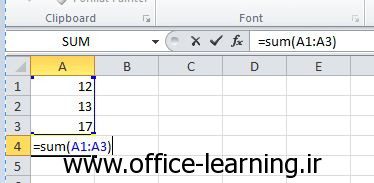
این فرمول تمام مقادیر موجود در محدوده A1 تا A3 را با هم جمع میکند.
جمع خودکار در اکسل با AutoSum
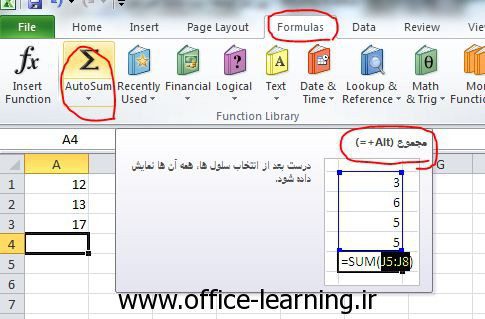
یکی از سریعترین روشهای جمع زدن در اکسل استفاده از قابلیت AutoSum است.
برای این کار کافی است سلول مقصد را انتخاب کرده و همزمان کلیدهای زیر را فشار دهید:
اکسل به صورت هوشمند محدوده اعداد را تشخیص داده و فرمول SUM را به شکل خودکار وارد میکند.
مثال واقعی استفاده از تابع SUM
فرض کنید لیست فروش ماهانه یک فروشگاه را در اکسل ثبت کردهاید و میخواهید مجموع فروش را محاسبه کنید.
این فرمول مجموع فروش ۱۲ ماه را نمایش میدهد.
خطاهای رایج هنگام استفاده از SUM
- انتخاب اشتباه محدوده سلولها
- فراموش کردن علامت مساوی (=)
- وجود متن داخل محدوده عددی
- جمع زدن محدوده اشتباه
- استفاده از سلولهای خالی یا فیلتر شده
ترفند حرفهای
همچنین برای جمع شرطی و محاسبات حرفهایتر میتوانید از توابع زیر استفاده کنید:
دانلود نمونه فایل آموزش تابع SUM
برای تمرین بهتر میتوانید فایل نمونه این آموزش را دانلود کرده و فرمولها را روی دادههای واقعی اجرا کنید.
تمرین عملی
- یک جدول فروش ماهانه ایجاد کنید.
- با تابع SUM مجموع فروش را محاسبه کنید.
- با استفاده از AutoSum همین کار را تکرار کنید.
- نتایج را با هم مقایسه کنید.
سوالات متداول
تابع SUM در اکسل چه کاری انجام میدهد؟
این تابع برای جمع کردن اعداد، سلولها و محدودههای مختلف در اکسل استفاده میشود.
تفاوت SUM و AutoSum چیست؟
SUM یک تابع است اما AutoSum ابزاری برای درج سریع تابع SUM میباشد.
آیا SUM سلولهای خالی را محاسبه میکند؟
خیر، سلولهای خالی در محاسبات SUM نادیده گرفته میشوند.
آیا میتوان از SUM برای چند محدوده استفاده کرد؟
بله، میتوانید چند محدوده مختلف را داخل تابع SUM وارد کرده و همزمان جمع کنید.




 Excel
Excel Word
Word PowerPoint
 OneNote
 Outlook
 Access
 Publisher
 Project
 Visio
Visio
سلام. چگونه میتونم مثلا 2 عدد که با alt+enter در یک سلول زیر هم نوشتم رو با هم جمع کنم؟ با تشکر
سلام من میخوام حاصل جمع یک جستوجو رو بدست بیارم