
اشکال (Shapes) در پاورپوینت یکی از کاربردیترین ابزارها برای طراحی اسلایدهای حرفهای هستند. با استفاده از آنها میتوانید نمودارهای ساده، کادرهای توضیح، فلشها، آیکونهای گرافیکی و عناصر تزئینی ایجاد کنید. همچنین امکان تغییر رنگ، افکت، شفافیت و حتی برش تصاویر به شکل دلخواه نیز وجود دارد.
فهرست مطالب
برای ایجاد Shape در پاورپوینت از مسیر Home > Drawing > Shapes شکل موردنظر را انتخاب کرده و روی اسلاید رسم کنید. سپس از تب Shape Format میتوانید رنگ، کادر، افکت و شفافیت آن را تغییر دهید یا متن داخل شکل را ویرایش کنید.
ایجاد Shape در پاورپوینت

اشکال در پاورپوینت برای جلب توجه، نمایش اطلاعات، طراحی دیاگرام و زیباسازی اسلایدها استفاده میشوند. برای رسم یک Shape مراحل زیر را انجام دهید.
- به تب Home بروید.
- در گروه Drawing روی بخش Shapes کلیک کنید.
- شکل موردنظر را انتخاب کنید.
- روی اسلاید کلیک کرده و ماوس را بکشید تا شکل ایجاد شود.

نوشتن متن داخل Shape
پس از ایجاد شکل میتوانید متن موردنظر خود را داخل آن قرار دهید. این کار برای ساخت دکمهها، کادرهای توضیح یا نمودارهای آموزشی بسیار کاربردی است.
روش اول: استفاده از Edit Text
- روی Shape کلیک راست کنید.
- گزینه Edit Text را انتخاب کنید.
- متن دلخواه خود را تایپ کنید.
روش دوم: استفاده از Text Box
- به تب Insert بروید.
- گزینه Text Box را انتخاب کنید.
- داخل Shape یک کادر متن رسم کرده و متن را وارد کنید.

وجود دستگیرههای زردرنگ روی بعضی از اشکال نشان میدهد که میتوانید فرم آنها را تغییر دهید؛ برای مثال زاویه فلش، میزان خمیدگی یا شکل نوک فلش را تنظیم کنید.
فرمتبندی اشکال
بعد از انتخاب Shape، تب Shape Format ابزارهای متنوعی برای تغییر ظاهر آن در اختیار شما قرار میدهد.
- Shape را انتخاب کنید.
- به تب Shape Format بروید.
- از گزینه Shape Fill رنگ داخل شکل را تغییر دهید.
- از Shape Outline رنگ و ضخامت کادر را تنظیم کنید.
- از Shape Effects سایه، انعکاس، درخشش و سایر جلوههای تصویری را اعمال کنید.

تنظیم شفافیت Shape
اگر میخواهید شکل روی تصویر یا متن قرار بگیرد اما مانع دیده شدن آنها نشود، میتوانید میزان شفافیت Shape را تغییر دهید.
- Shape را انتخاب کنید.
- به تب Shape Format بروید.
- فلش کوچک گروه Shape Styles را انتخاب کنید.
- در پنجره Format Shape مقدار Transparency را تنظیم کنید.

برش تصویر به شکل دلخواه
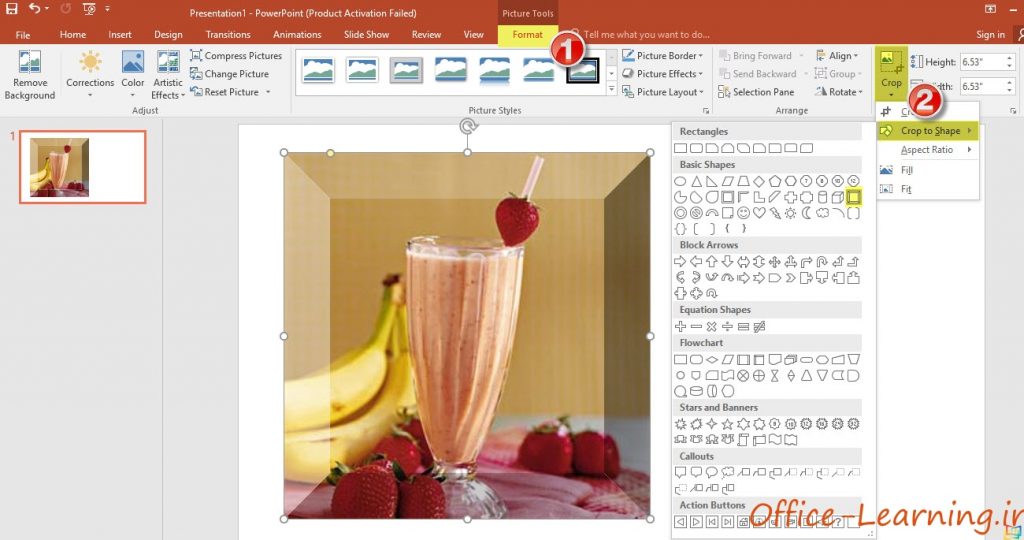
در پاورپوینت میتوانید تصاویر را به شکل دایره، ستاره، فلش یا سایر اشکال برش دهید تا طراحی اسلاید جذابتر شود.
- ابتدا تصویر را وارد اسلاید کنید.
- تصویر را انتخاب کرده و به تب Picture Format بروید.
- روی Crop کلیک کنید.
- گزینه Crop to Shape را انتخاب کرده و شکل دلخواه را برگزینید.
نمایش یک تصویر در تمام اسلایدها
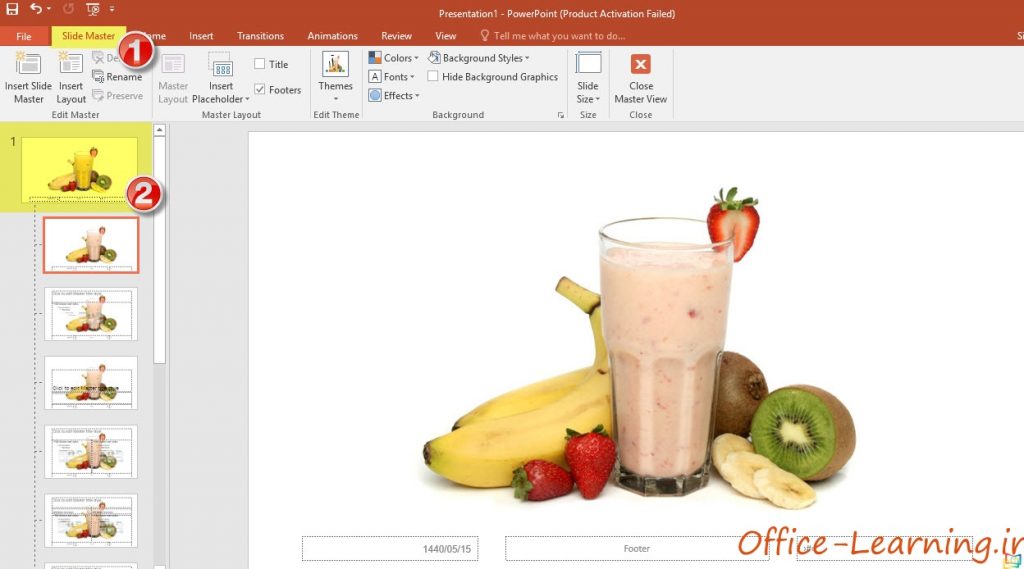
اگر قصد دارید یک لوگو، واترمارک یا تصویر ثابت در تمام اسلایدهای ارائه نمایش داده شود، از نمای Slide Master استفاده کنید.
- وارد نمای Slide Master شوید.
- اولین اسلاید Master را انتخاب کنید.
- تصویر موردنظر را در آن قرار دهید.
- روی Close Master View کلیک کنید.
تمرین
یک اسلاید جدید ایجاد کنید و یک Shape رسم کنید. سپس داخل آن متن بنویسید، رنگ و افکت آن را تغییر دهید، شفافیت را تنظیم کنید و در پایان یک تصویر را با استفاده از Crop to Shape به شکل دایره یا ستاره تبدیل کنید. این تمرین باعث میشود با مهمترین امکانات Shapes در پاورپوینت بهصورت عملی آشنا شوید.
چگونه داخل Shape در پاورپوینت متن بنویسیم؟
روی Shape کلیک راست کرده و گزینه Edit Text را انتخاب کنید یا از تب Insert یک Text Box داخل شکل ایجاد کرده و متن خود را وارد کنید.
چگونه رنگ و ظاهر Shape را تغییر دهیم؟
پس از انتخاب Shape، از تب Shape Format و گزینههای Shape Fill، Shape Outline و Shape Effects برای تغییر رنگ، کادر و جلوههای تصویری استفاده کنید.
آیا میتوان تصویر را به شکل دایره یا سایر اشکال تبدیل کرد؟
بله. با انتخاب تصویر و استفاده از گزینه Crop to Shape در تب Picture Format میتوانید تصویر را به هر شکل دلخواه برش دهید.
چگونه یک لوگو را در همه اسلایدهای پاورپوینت نمایش دهیم؟
با ورود به نمای Slide Master و قرار دادن تصویر در اسلاید اصلی، آن تصویر بهصورت خودکار در تمام اسلایدهای ارائه نمایش داده خواهد شد.



 Excel
Excel Word
Word PowerPoint
 OneNote
 Outlook
 Access
 Publisher
 Project
 Visio
Visio
سلام ببخشید دو گزینه shape style , word art در پاور پوینت وقتی می خواهم رنگی کنم قسمت رنگی عمل نمی کند یعنی شکل یا نوشته رنگی نمی شود لطفا راهنمایی کنید.ممنون.