
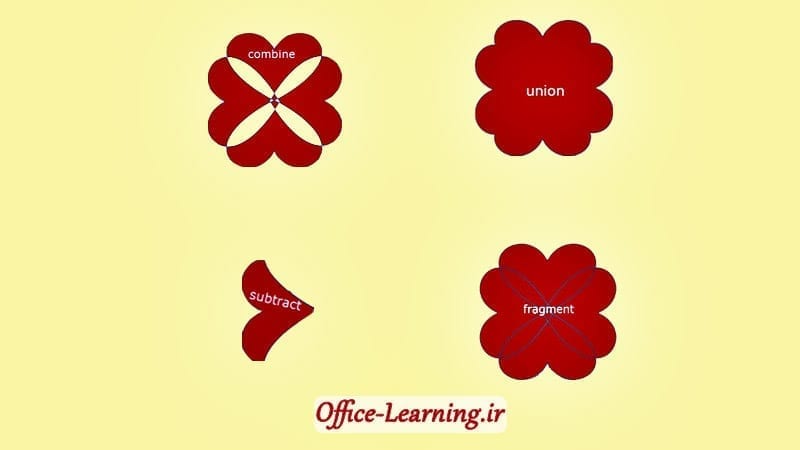
قابلیت Merge Shapes در پاورپوینت به شما امکان میدهد چند شکل ساده را با یکدیگر ترکیب کرده و اشکال جدید و سفارشی ایجاد کنید. این ابزار برای طراحی آیکون، لوگو، اینفوگرافیک و عناصر گرافیکی بدون نیاز به نرمافزارهای طراحی مانند Illustrator بسیار کاربردی است.
در این آموزش با نحوه استفاده از Merge Shapes، تفاوت گزینههای آن با Group و همچنین روش چرخاندن و گروهبندی اشکال آشنا میشوید.
فهرست مطالب
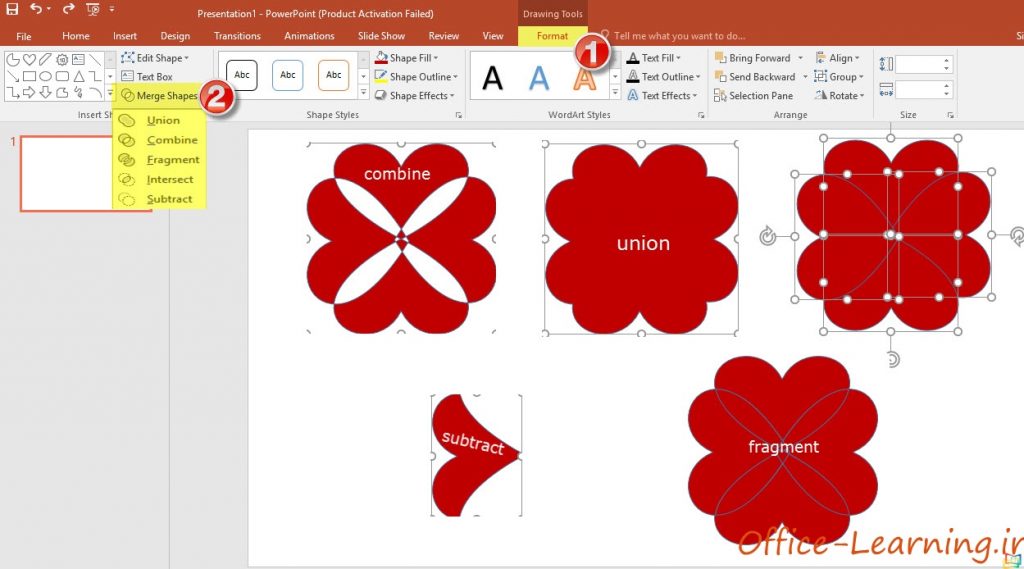
برای ترکیب دو یا چند شکل در پاورپوینت، ابتدا همه اشکال را انتخاب کنید، سپس از تب Shape Format گزینه Merge Shapes را باز کرده و یکی از حالتهای Union، Combine، Fragment، Intersect یا Subtract را انتخاب کنید. هر گزینه نتیجه متفاوتی در ترکیب اشکال ایجاد میکند.
ترکیب اشکال با Merge Shapes

اگر میخواهید یک شکل جدید با ظاهر دلخواه طراحی کنید، ابزار Merge Shapes بهترین انتخاب است. این قابلیت چند شکل را بر اساس نوع ترکیب انتخابی به یک شکل جدید تبدیل میکند.
- اشکال موردنظر را از مسیر Insert > Shapes وارد اسلاید کنید.
- همه اشکال را با نگه داشتن کلید Shift انتخاب کنید.
- به تب Shape Format بروید.
- روی Merge Shapes کلیک کرده و حالت موردنظر را انتخاب کنید.
معرفی گزینههای Merge Shapes
Union
تمام اشکال انتخابشده را به یک شکل واحد تبدیل میکند و هیچ بخشی حذف نمیشود.
Combine
بخشهای مشترک بین اشکال حذف شده و قسمتهای باقیمانده به یک شکل تبدیل میشوند.
Fragment
تمام قسمتهای همپوشانی را به بخشهای جداگانه تقسیم میکند تا بتوانید هر قسمت را بهصورت مستقل ویرایش کنید.
Subtract
شکل انتخابشده در بالا از شکل زیرین کم میشود و قسمتهای مشترک حذف خواهند شد.
Intersect
فقط قسمت مشترک بین اشکال باقی میماند و سایر بخشها حذف میشوند.
ترتیب انتخاب اشکال در برخی گزینهها مانند Subtract اهمیت دارد؛ زیرا شکلی که آخر انتخاب میشود میتواند نتیجه نهایی را تغییر دهد.
چرخاندن اشکال
برای تغییر جهت یک شکل نیازی به ابزارهای اضافی نیست. کافی است:
- شکل موردنظر را انتخاب کنید.
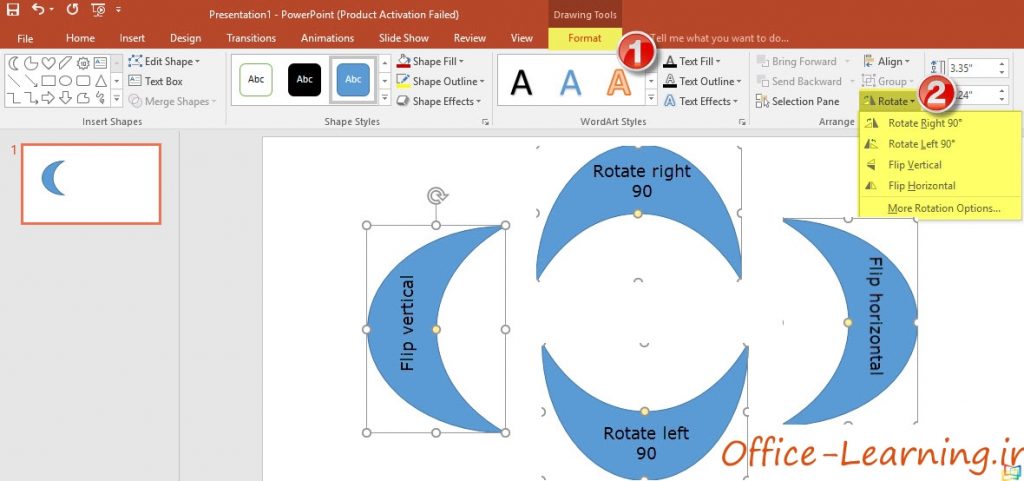
- از تب Shape Format روی Rotate کلیک کنید.
- نوع چرخش دلخواه مانند Rotate Right، Rotate Left یا Flip را انتخاب کنید.
گروهبندی اشکال (Group)
اگر قصد دارید چند شکل را بدون ترکیب شدن، همزمان جابهجا یا ویرایش کنید، از قابلیت Group استفاده کنید.
- کلید Shift را نگه دارید و همه اشکال را انتخاب کنید.
- از تب Shape Format گزینه Group > Group را انتخاب کنید.
تفاوت اصلی Group و Merge Shapes این است که در Group اشکال همچنان مستقل باقی میمانند و هر زمان بخواهید میتوانید با گزینه Ungroup آنها را از هم جدا کنید؛ اما Merge Shapes اشکال را به یک شکل جدید تبدیل میکند.
تمرین
دو شکل مانند دایره و ستاره را رسم کنید و هر پنج گزینه Merge Shapes را روی آنها امتحان کنید. سپس همان اشکال را فقط Group کنید تا تفاوت عملکرد Group و Merge Shapes را بهصورت عملی مشاهده کنید.
تفاوت Merge Shapes و Group در پاورپوینت چیست؟
Merge Shapes چند شکل را به یک شکل جدید تبدیل میکند، اما Group فقط اشکال را برای جابهجایی و مدیریت همزمان در یک گروه قرار میدهد و در صورت نیاز میتوان آنها را Ungroup کرد.
چرا گزینه Merge Shapes برای من نمایش داده نمیشود؟
این گزینه زمانی فعال میشود که حداقل دو Shape انتخاب شده باشند. همچنین باید از نسخههای جدید Microsoft PowerPoint استفاده کنید.
کدام گزینه Merge Shapes برای ساخت لوگو مناسبتر است؟
بسته به طراحی موردنظر میتوانید از Union برای ادغام کامل اشکال یا Subtract و Intersect برای ایجاد برشها و فرمهای خلاقانه استفاده کنید.

 Excel
Excel Word
Word PowerPoint
 OneNote
 Outlook
 Access
 Publisher
 Project
 Visio
Visio
مطالب مرتبط با این آموزش