
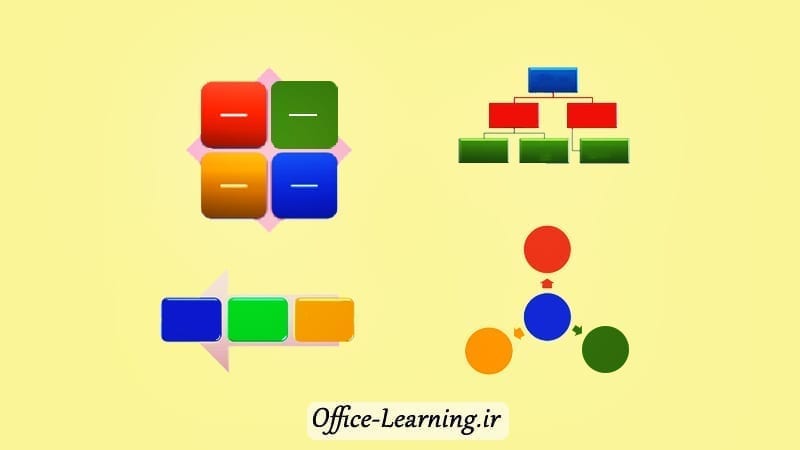
SmartArt در پاورپوینت سریعترین راه برای تبدیل متنهای ساده به دیاگرامهای حرفهای است. با استفاده از این قابلیت میتوانید فهرستها، مراحل انجام کار، ساختار سازمانی، فرایندها و ارتباط بین ایدهها را تنها با چند کلیک به نمودارهای گرافیکی تبدیل کنید؛ بدون اینکه لازم باشد شکلها را بهصورت دستی رسم کنید.
برای رسم دیاگرام در پاورپوینت، متن موردنظر را انتخاب کنید، از تب Home روی Convert to SmartArt کلیک کنید و یکی از طرحهای SmartArt را انتخاب نمایید. سپس از تبهای SmartArt Design و Format میتوانید رنگ، استایل و چیدمان دیاگرام را تغییر دهید.
ایجاد SmartArt از متن

اگر متن خود را بهصورت فهرست یا چند خط نوشتهاید، لازم نیست برای ساخت دیاگرام همه چیز را از ابتدا طراحی کنید. پاورپوینت میتواند همان متن را مستقیماً به یک SmartArt تبدیل کند.
- متن یا فهرستی را که میخواهید به دیاگرام تبدیل شود، انتخاب کنید.
- به تب Home بروید.
- روی گزینه Convert to SmartArt کلیک کنید.
- یکی از طرحهای پیشنهادی را انتخاب کنید.
- اگر طرح مناسب را مشاهده نکردید، روی More SmartArt Graphics کلیک کنید تا همه دستهبندیهای SmartArt نمایش داده شوند.

ویرایش رنگ و ظاهر SmartArt
بعد از ایجاد SmartArt، با انتخاب آن دو تب SmartArt Design و Format در نوار ابزار ظاهر میشوند. از این بخشها میتوانید ظاهر دیاگرام را متناسب با طراحی اسلاید تغییر دهید.
- تغییر رنگهای SmartArt
- انتخاب Styleهای آماده
- تغییر شکل و اندازه اجزا
- اعمال افکتهای گرافیکی
- تغییر Layout بدون نیاز به ایجاد مجدد دیاگرام

اگر بعد از تبدیل متن به SmartArt تصمیم گرفتید نوع دیاگرام را تغییر دهید، نیازی به ساخت مجدد آن نیست. از گزینه Layouts در تب SmartArt Design میتوانید طرح دیگری انتخاب کنید و محتوای فعلی را حفظ نمایید.
تمرین
یک فهرست شامل پنج مرحله برای انجام یک پروژه یا فرایند کاری ایجاد کنید. سپس آن را با گزینه Convert to SmartArt به یک دیاگرام تبدیل کرده و رنگ و Style آن را تغییر دهید تا با قالب ارائه شما هماهنگ شود.
SmartArt در پاورپوینت چه کاربردی دارد؟
SmartArt برای تبدیل متنهای ساده به دیاگرامهای گرافیکی مانند فرایندها، چرخهها، سلسلهمراتب، روابط و فهرستها استفاده میشود.
آیا میتوان بعد از ایجاد SmartArt نوع دیاگرام را تغییر داد؟
بله. از تب SmartArt Design و بخش Layouts میتوانید طرح دیگری انتخاب کنید، بدون اینکه متن واردشده حذف شود.
چگونه رنگ و ظاهر SmartArt را تغییر دهیم؟
پس از انتخاب SmartArt، از تبهای SmartArt Design و Format میتوانید رنگ، استایل، افکتها و سایر تنظیمات ظاهری را تغییر دهید.

 Excel
Excel Word
Word PowerPoint
 OneNote
 Outlook
 Access
 Publisher
 Project
 Visio
Visio
مطالب مرتبط با این آموزش