

با استفاده از قابلیت Video در پاورپوینت میتوانید ویدئوهای موجود در رایانه یا ویدئوهای آنلاین مانند یوتیوب را مستقیماً داخل اسلایدهای خود قرار دهید. این قابلیت برای ساخت ارائههای آموزشی، معرفی محصولات یا نمایش محتوای چندرسانهای بسیار کاربردی است.
فهرست مطالب
برای افزودن ویدئوی یوتیوب به پاورپوینت، از مسیر Insert > Video > Online Video وارد شوید و سپس با جستجوی ویدئو یا وارد کردن Embed Code آن، فیلم را به اسلاید اضافه کنید. همچنین میتوانید ویدئوهای ذخیرهشده در رایانه را از گزینه Video on My PC وارد ارائه کنید.
افزودن ویدئوی یوتیوب به پاورپوینت

اگر قصد دارید هنگام ارائه، یک ویدئوی آنلاین را مستقیماً در اسلاید نمایش دهید، پاورپوینت این امکان را در اختیار شما قرار میدهد. برای انجام این کار مراحل زیر را دنبال کنید.
- اسلاید موردنظر را باز کنید.
- از زبانه Insert روی گزینه Video کلیک کنید.
- گزینه Online Video را انتخاب کنید.
- در پنجره باز شده میتوانید ویدئوی موردنظر را مستقیماً در یوتیوب جستجو کنید یا از کد Embed استفاده کنید.

قرار دادن ویدئو با Embed Code
اگر لینک یا کد Embed ویدئو را در اختیار دارید، میتوانید بدون جستجو، آن را مستقیماً در اسلاید قرار دهید.
- ویدئوی موردنظر را در یوتیوب باز کنید.
- روی گزینه Share کلیک کنید.
- سپس گزینه Embed را انتخاب کنید.
- کد نمایش دادهشده را کپی کنید.
- به پاورپوینت بازگردید و کد را در بخش From a Video Embed Code قرار دهید.
- روی فلش یا دکمه تأیید کلیک کنید تا ویدئو پس از چند لحظه به اسلاید اضافه شود.
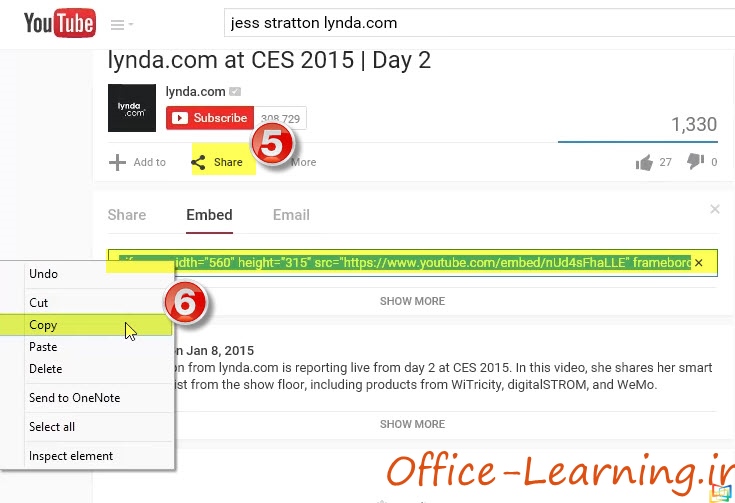
در نسخههای جدید پاورپوینت، وارد کردن لینک مستقیم یا Embed Code نسبت به نسخههای قدیمی سازگاری بیشتری با یوتیوب دارد و معمولاً نتیجه بهتری ارائه میدهد.
پیشنمایش و مدیریت ویدئو
پس از اضافه شدن ویدئو، با انتخاب آن تبهای Video Format و Playback در نوار ابزار ظاهر میشوند.
از طریق این تبها میتوانید ظاهر ویدئو، نحوه شروع پخش، اندازه، قاب، افکتها و سایر تنظیمات مربوط به ویدئو را مدیریت کنید.
برای اطمینان از عملکرد صحیح، روی دکمه Play کلیک کنید تا ویدئو قبل از ارائه اجرا و بررسی شود.
افزودن ویدئو از کامپیوتر
اگر فایل ویدئویی روی رایانه شما ذخیره شده است، نیازی به اینترنت نخواهید داشت.
- به زبانه Insert بروید.
- روی Video کلیک کنید.
- گزینه Video on My PC را انتخاب کنید.
- فایل ویدئویی را از محل ذخیره آن انتخاب کرده و روی Insert کلیک کنید.
بعد از وارد کردن فایل، میتوانید با استفاده از تب Video Format برای ویدئو قاب، استایل و افکتهای مختلف اعمال کنید و از تب Playback نیز نحوه پخش آن را تنظیم نمایید.
برای تمرین، یک ارائه آزمایشی ایجاد کنید و یک ویدئو را از یوتیوب و یک ویدئوی دیگر را از کامپیوتر خود وارد اسلاید کنید. سپس تنظیماتی مانند شروع خودکار، پخش با کلیک و تغییر ظاهر ویدئو را امتحان کنید تا تفاوت هر حالت را بهتر بشناسید.
آیا برای پخش ویدئوی یوتیوب در پاورپوینت به اینترنت نیاز است؟
بله. ویدئوهای آنلاین هنگام اجرای ارائه به اتصال اینترنت نیاز دارند، زیرا فایل روی رایانه ذخیره نمیشود.
آیا میتوان ویدئو را بدون اینترنت در پاورپوینت نمایش داد؟
بله. اگر ویدئو را از گزینه Video on My PC وارد کنید، فایل بهصورت محلی در ارائه استفاده میشود و نیازی به اینترنت نخواهد داشت.
چرا گزینه Online Video در پاورپوینت کار نمیکند؟
این مشکل ممکن است به دلیل نسخه قدیمی پاورپوینت، محدودیت اینترنت یا تغییرات سرویس یوتیوب باشد. بهروزرسانی آفیس معمولاً این مشکل را برطرف میکند.


 Excel
Excel Word
Word PowerPoint
 OneNote
 Outlook
 Access
 Publisher
 Project
 Visio
Visio
سلام ممنون از اموزش های خوبتون
یک سوال داشتم. وقتی تو پاورم یه فیلم میذارم و پاور را به ویدئو تبدیل میکنم فیلم های داخل پاور به هم میریزه. مشکل از کجاست؟