
با استفاده از ابزارهای تب Playback در پاورپوینت میتوانید نحوه اجرای ویدیو، شروع پخش، نمایش تمامصفحه، بازگشت به ابتدای ویدیو و حتی برش بخشهای اضافی آن را بدون نیاز به نرمافزارهای ویرایش ویدیو مدیریت کنید. این قابلیتها به شما کمک میکنند ارائهای حرفهایتر و روانتر داشته باشید.
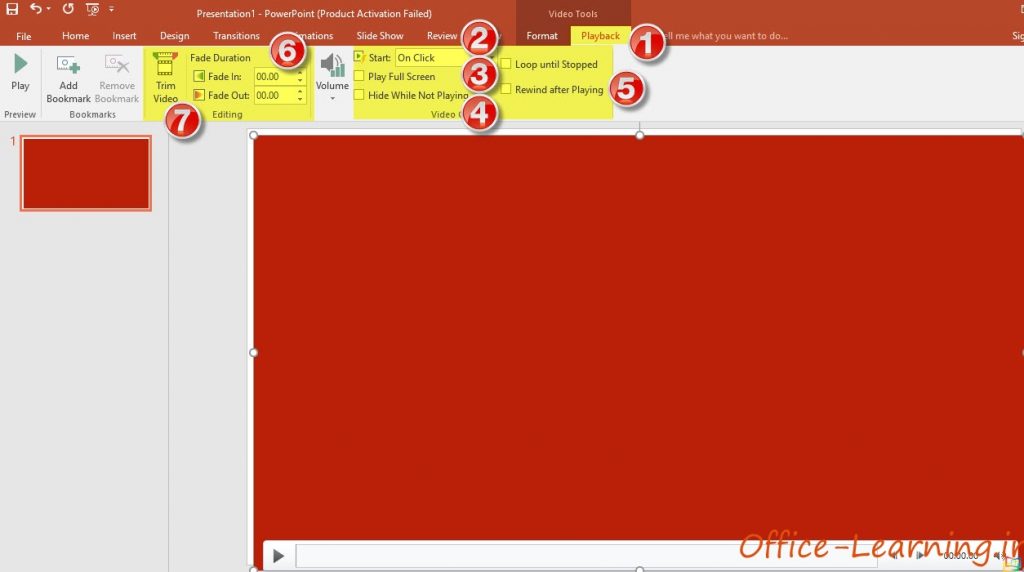
برای کنترل نحوه پخش ویدیو در پاورپوینت، ویدیو را انتخاب کرده و وارد تب Playback شوید. از این بخش میتوانید شروع پخش را روی کلیک یا خودکار تنظیم کنید، ویدیو را تمامصفحه نمایش دهید، آن را به ابتدای پخش برگردانید یا با گزینه Trim Video قسمتهای اضافی آن را برش دهید.
تنظیمات اجرای ویدیو در تب Playback

پس از قرار دادن ویدیو در اسلاید، با انتخاب آن تب Playback در نوار ابزار پاورپوینت نمایش داده میشود. این تب امکانات مختلفی برای کنترل نحوه نمایش و اجرای ویدیو در اختیار شما قرار میدهد.
- انتخاب نحوه شروع پخش ویدیو
از بخش Video Options > Start مشخص کنید ویدیو چگونه اجرا شود:
- On Click: ویدیو پس از کلیک روی آن یا هنگام ارائه اجرا میشود.
- Automatically: با ورود به اسلاید، ویدیو بهصورت خودکار پخش خواهد شد.
- نمایش ویدیو به صورت تمامصفحه
با فعال کردن گزینه Play Full Screen، هنگام اجرا ویدیو کل صفحه را پوشش میدهد و برای نمایش فیلم یا آموزش تصویری مناسب است.
- مخفی شدن ویدیو قبل از اجرا
اگر گزینه Hide While Not Playing را فعال کنید، تا زمانی که ویدیو شروع به پخش نکرده است در اسلاید نمایش داده نمیشود.
- بازگشت به ابتدای ویدیو پس از پایان پخش
با فعال کردن Rewind After Playing، پس از پایان ویدیو، تصویر به اولین فریم بازمیگردد و برای اجرای مجدد آماده خواهد بود.
- ایجاد شروع و پایان نرم
از بخش Editing و گزینههای Fade In و Fade Out میتوانید مدت زمان محو شدن ابتدای و انتهای ویدیو را تنظیم کنید تا پخش طبیعیتر و حرفهایتر به نظر برسد.
برش ویدیو در پاورپوینت
اگر تنها بخشی از ویدیو را در ارائه نیاز دارید، لازم نیست از نرمافزارهای ویرایش ویدیو استفاده کنید. پاورپوینت امکان برش ابتدا و انتهای ویدیو را مستقیماً در اختیار شما قرار میدهد.
- ویدیو را انتخاب کنید.
- به تب Playback بروید.
- روی گزینه Trim Video کلیک کنید.
- با استفاده از نشانگر سبز نقطه شروع و با نشانگر قرمز نقطه پایان ویدیو را مشخص کنید.
- در صورت نیاز میتوانید زمان شروع و پایان را بهصورت دستی وارد کنید یا با دکمههای جابهجایی، محل دقیق را انتخاب نمایید.
- در پایان روی OK کلیک کنید تا تغییرات ذخیره شوند.
ابزار Trim Video تنها بخشهای ابتدایی و انتهایی ویدیو را حذف میکند. اگر قصد حذف قسمتهای میانی ویدیو را دارید، باید ابتدا ویدیو را با نرمافزارهای ویرایش فیلم ویرایش کرده و سپس دوباره در پاورپوینت قرار دهید.
برای تمرین، یک ویدیوی کوتاه را به اسلاید اضافه کنید، نحوه شروع پخش را روی Automatically قرار دهید، گزینه Play Full Screen را فعال کنید و سپس با استفاده از Trim Video حدود ۵ ثانیه از ابتدای ویدیو را حذف کنید. در پایان اسلاید را اجرا کرده و نتیجه را بررسی کنید.
آیا میتوان ویدیو را بدون نرمافزار جانبی در پاورپوینت برش داد؟
بله. با استفاده از گزینه Trim Video در تب Playback میتوانید ابتدا و انتهای ویدیو را مستقیماً در پاورپوینت برش دهید.
تفاوت On Click و Automatically چیست؟
در حالت On Click ویدیو با کلیک اجرا میشود، اما در حالت Automatically به محض نمایش اسلاید، پخش آن آغاز خواهد شد.
گزینه Rewind After Playing چه کاری انجام میدهد؟
پس از پایان پخش، ویدیو به اولین فریم بازمیگردد تا در صورت نیاز بتوان آن را دوباره اجرا کرد.

 Excel
Excel Word
Word PowerPoint
 OneNote
 Outlook
 Access
 Publisher
 Project
 Visio
Visio
سلام من فیلم را برش میزنم در پاور پوینت ولی برای ذخیره کردن مشکل دارم بعد ذخیره تمام فیلم ذخیره می شود و برش زده فیلم را نمی توانیم ذخیره کنیک اشکال کار من را راهنمایی کنید