
اگر میخواهید فایلهای پاورپوینت همیشه در دسترس باشند، روی چند دستگاه به آخرین نسخه آنها دسترسی داشته باشید و نگران از دست رفتن اطلاعات نباشید، کافی است پاورپوینت را به حساب OneDrive متصل کنید. پس از ورود به حساب مایکروسافت، میتوانید ارائههای خود را مستقیماً در فضای ابری ذخیره کرده و از قابلیت همگامسازی خودکار استفاده کنید.
در این آموزش یاد میگیرید چگونه پاورپوینت را به OneDrive متصل کنید، حساب کاربری خود را مدیریت کنید و فایلهای ارائه را بهصورت امن در فضای ابری ذخیره کنید.
فهرست مطالب
برای اتصال پاورپوینت به OneDrive، از مسیر File > Account روی Sign in کلیک کنید، با حساب مایکروسافت خود وارد شوید و پس از ورود، OneDrive بهعنوان محل ذخیره فایلها در گزینههای Save و Save As نمایش داده میشود.
چرا پاورپوینت را به OneDrive متصل کنیم؟

OneDrive فضای ذخیرهسازی ابری مایکروسافت است که فایلهای شما را بهصورت آنلاین نگهداری میکند. با اتصال پاورپوینت به حساب مایکروسافت، ارائهها فقط روی یک کامپیوتر ذخیره نمیشوند، بلکه از طریق اینترنت در همه دستگاههایی که با همان حساب وارد شدهاید نیز در دسترس خواهند بود.
این قابلیت برای افرادی که روی چند دستگاه کار میکنند، فایلهای خود را با دیگران به اشتراک میگذارند یا از Microsoft 365 استفاده میکنند، بسیار کاربردی است. همچنین در صورت تعویض یا خرابی سیستم، احتمال از دست رفتن فایلها به میزان زیادی کاهش پیدا میکند.
بعد از ورود به حساب مایکروسافت، گزینه OneDrive به محلهای ذخیره فایل در پنجرههای Save و Save As اضافه میشود.
مراحل اتصال پاورپوینت به OneDrive
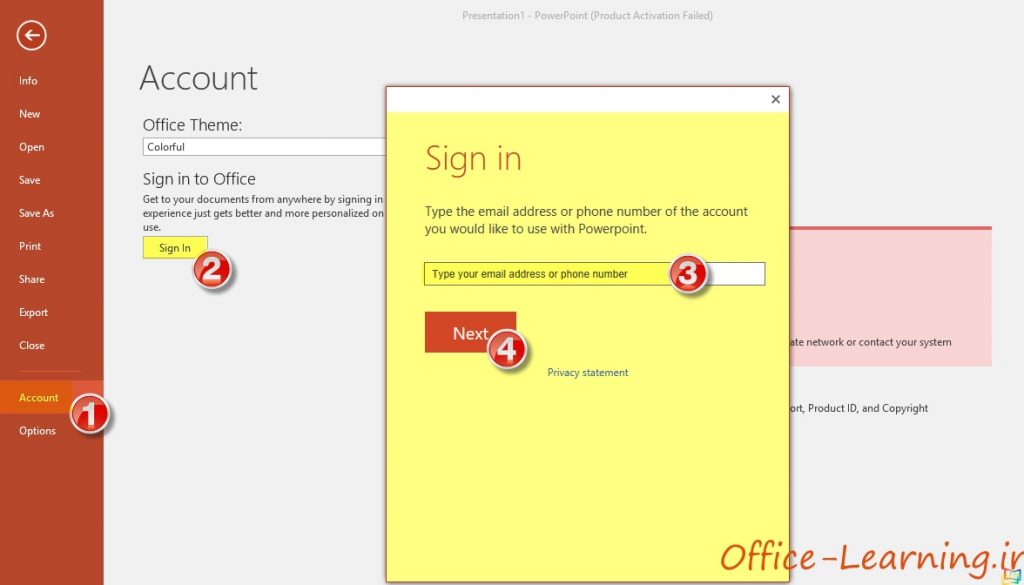
اگر تاکنون وارد حساب مایکروسافت نشدهاید، مراحل زیر را انجام دهید:
- از منوی File وارد بخش Account شوید.
- روی Sign in کلیک کنید.
- آدرس ایمیل حساب مایکروسافت خود را وارد کرده و Next را انتخاب کنید.
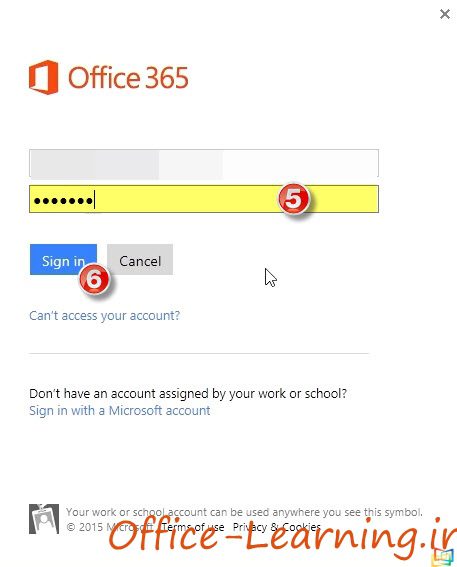
- رمز عبور حساب را وارد کنید.
- روی Sign in کلیک کنید تا ورود انجام شود.
مدیریت حساب کاربری در پاورپوینت
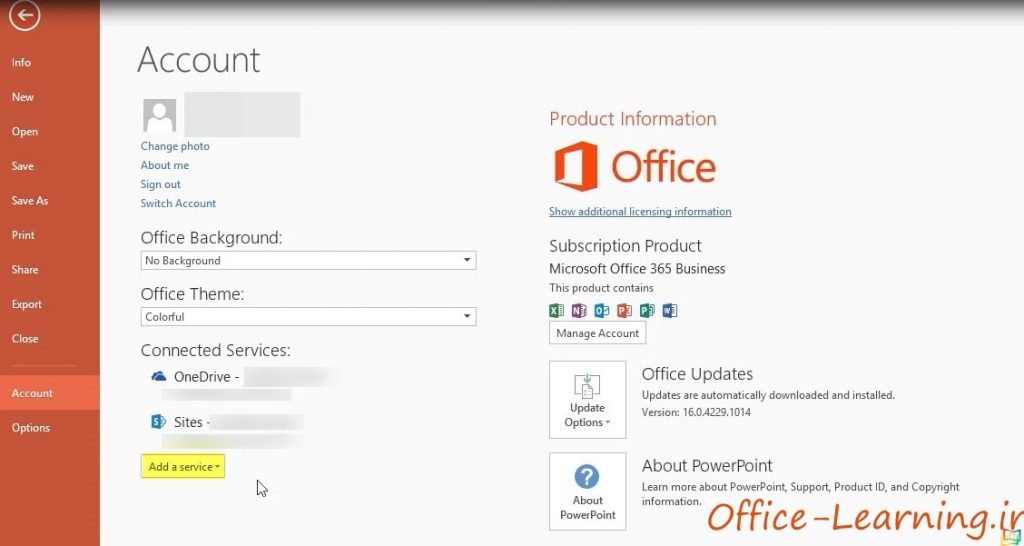
پس از ورود، اطلاعات حساب در بخش Account نمایش داده میشود. از این قسمت میتوانید وضعیت اتصال را بررسی کنید، سرویسهای جدید اضافه کنید یا بین چند حساب مایکروسافت جابهجا شوید.
اضافه کردن سرویس جدید
گزینه Add a Service امکان افزودن سرویسهای ابری جدید را فراهم میکند تا هنگام ذخیره یا اشتراکگذاری فایلها، سریعتر به آنها دسترسی داشته باشید.
اگر از حساب شخصی و کاری استفاده میکنید، قبل از ذخیره فایل مطمئن شوید حساب صحیح فعال است تا فایل در OneDrive موردنظر ذخیره شود.
تغییر یا خروج از حساب کاربری
در صورت نیاز میتوانید از حساب فعلی خارج شوید یا با حساب دیگری وارد شوید.
- Sign out برای خروج از حساب فعلی.
- Switch Account برای جابهجایی بین حسابهای مختلف.
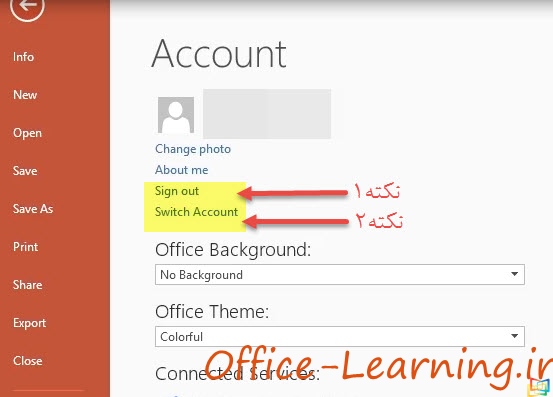
اگر فایل را فقط در OneDrive ذخیره کردهاید، قبل از خروج از حساب مطمئن شوید عملیات همگامسازی (Sync) کامل شده باشد تا آخرین تغییرات از بین نرود.
مزایای ذخیره فایلهای پاورپوینت در OneDrive
ذخیره فایلها در OneDrive تنها یک روش نگهداری فایل نیست؛ بلکه مدیریت پروژهها، همکاری با دیگران و دسترسی به آخرین نسخه ارائه را نیز سادهتر میکند.
- دسترسی به فایلها از هر دستگاهی که با همان حساب مایکروسافت وارد شده باشید.
- همگامسازی خودکار تغییرات بین کامپیوتر، لپتاپ و سایر دستگاهها.
- کاهش احتمال از دست رفتن اطلاعات در صورت خرابی سیستم.
- اشتراکگذاری آسان فایلهای پاورپوینت با همکاران یا اعضای تیم.
- ادامه ویرایش فایل از آخرین نقطه ذخیرهشده.
- دسترسی سریع به فایلهای اخیر بدون انتقال دستی آنها.
تمرین
برای اطمینان از عملکرد صحیح OneDrive، مراحل زیر را انجام دهید:
- یک فایل جدید در پاورپوینت ایجاد کنید.
- آن را در OneDrive ذخیره کنید.
- چند تغییر در اسلایدها ایجاد و فایل را ذخیره کنید.
- همان حساب را روی دستگاه دیگری باز کنید.
- بررسی کنید که آخرین تغییرات بهصورت خودکار نمایش داده شوند.
آیا برای استفاده از OneDrive باید حساب مایکروسافت داشته باشم؟
بله. برای اتصال پاورپوینت به OneDrive باید با یک حساب Microsoft وارد نرمافزار شوید.
آیا میتوان چند حساب مایکروسافت را در پاورپوینت مدیریت کرد؟
بله. با استفاده از گزینه Switch Account میتوانید بین حسابهای مختلف جابهجا شوید.
آیا با خروج از حساب، فایلهای OneDrive حذف میشوند؟
خیر. فایلها در فضای ابری باقی میمانند و پس از ورود دوباره به همان حساب قابل دسترسی هستند.
چگونه فایل پاورپوینت را مستقیماً در OneDrive ذخیره کنم؟
پس از ورود به حساب، هنگام استفاده از Save یا Save As گزینه OneDrive را بهعنوان محل ذخیره انتخاب کنید.

 Excel
Excel Word
Word PowerPoint
 OneNote
 Outlook
 Access
 Publisher
 Project
 Visio
Visio
سلام چرا نمیتونم وارد اکانت افیس خودم بشم؟ و با چنین اخطاری روبه رو هستم:
sorry we having some temporary server issues