

آموزش Sort اکسل
ابزار Sort در اکسل راه حلی برای مرتب سازی و ترتیب سلول ها و کاربرگ های اکسل بر اساس حروف الفبا یا ترتیب اعداد می باشد.
به جرات می توان گفت دو ابزار Sort و ابزارFilter از کاربردی ترین ابزار های اکسل برای کاربران می باشد.قطعا برای شما پیش آمده است که بخواهید داده های خود را بر اساس معیار یا شاخص خاصی مرتب سازی نمایید.فرض کنید شما مدیر فروش یک شرکت هستید و یا یک بازاریاب هستید و یا اینکه بخواهید به عنوان مدیر یک بانک یا موسسه لیست مشتریان خود را را بر اساس بیشترین فروش یا سرمایه گذاری مرتب کنید.بهترین و سریعترین راه حل ممکن ابزار Sort اکسل می باشد.
مثال کاربردی از آموزش سورت در اکسل:
جدول زیر را در نظر بگیرید که لیست نمرات دانشجویان برای درس “تحقیق در عملیات 1” می باشد.شما قصد دارید این نمرات را بر اساس بالاترین نمره به پایین ترین نمره مرتب کنید.
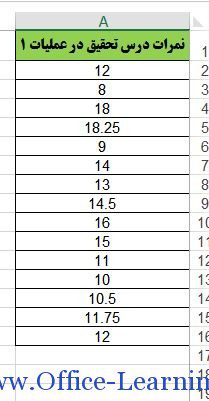
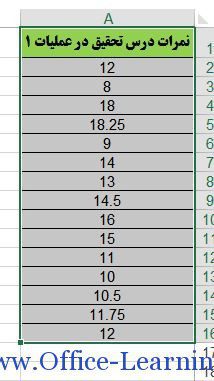
قبل از هر عملی بهتر است محدوده اطلاعات خود را انتخاب(Select) کنید.
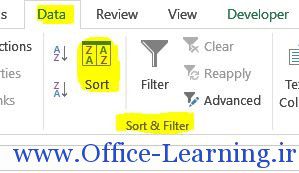
برای مرتب کردن نمرات از ابزار sort از مسیر زیر استقاده می کنیم.
Data>Sort&Filter>Sort
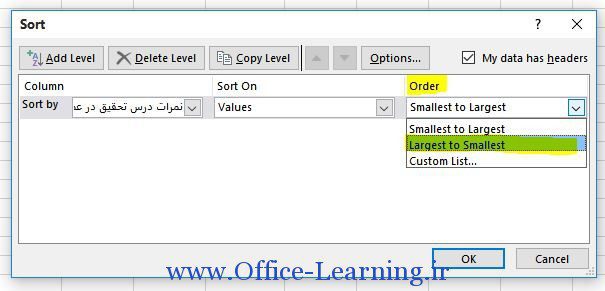
اکنون در پنجره باز شده از تب Order گزینه Largest to Smallest را انتخاب می کنیم.و نتیجه را در تصویر بعدی می بینیم.
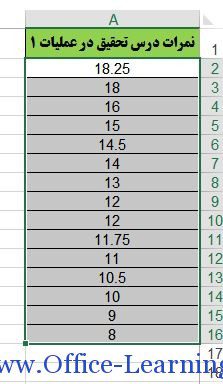
در این آموزش ساده شما یاد گرفتید که با این ابزار چطور کار کنید.اما اکنون داده های زیر را در نظر بگیرید.
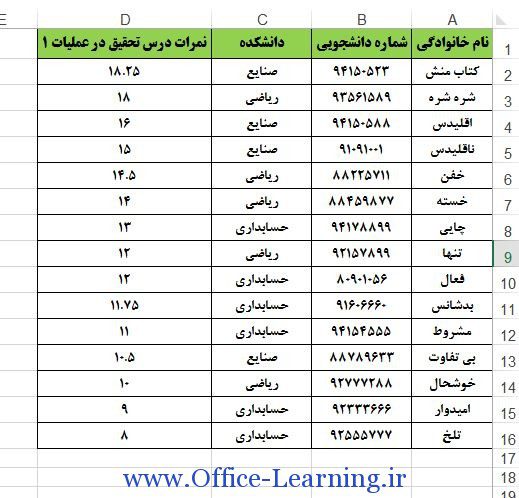
همان طور که می بینید نمرات به ترتیب هستند.ولی از شما خواسته اند که این لیست را بر اساس حروف الفبا و سپس نمرات(از بزرگ به کوچک) مرتب کنید.به عبارتی در اینجا دو شاخص برای مرتب سازی در نظر گرفته ایم.
یعنی اگر دو نفر نمره 12 گرفته اند، ترتیب اسم آن ها در لیست، بر اساس حرف ابتدای نام خانوادگی آن ها باشد.
برای این کار ایتدا کل جدول خود را انتخاب می کنیم و سپس از مسیر زیر ابزار Sort را فعال می کنیم:
Data>Sort&Filter>Sort
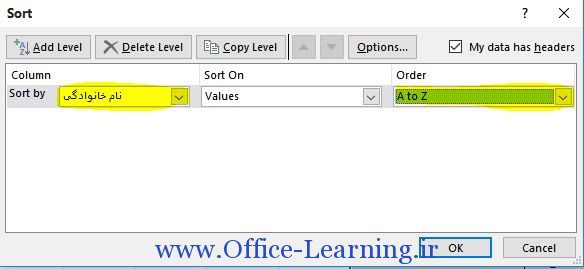
در پنجره باز شده از قسمت Sort by گزینه “نام خانوادگی” را انتخاب می کنیم و از قسمت Order گزینه A to Z را انتخاب می کنیم:
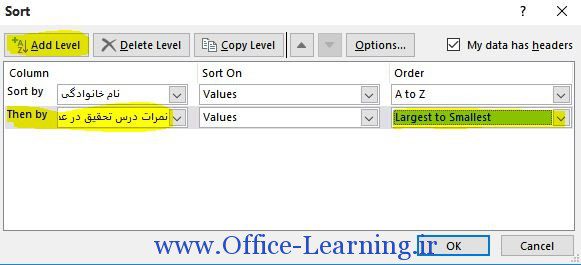
اکنون نوبت اضافه کردن شاخص دوم می باشد.برای این کار بر روی گزینه Add Level کلیک می کنیم.در قسمت Then by گزینه “نمرات درس تحقیق در عملیات1” را انتخاب کرده و از قسمت Order گزینه Largest to Smallest را انتخاب می کنیم:
اکنون جدول را به این شکل خواهید دید.
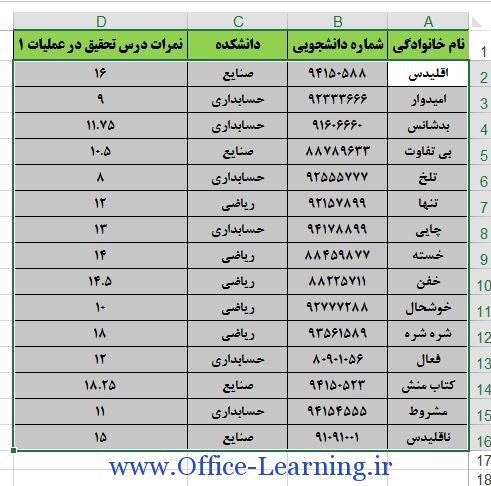
در قسمت های بعد نکات تکمیلی کار با ابزار Sort تقدیم شما خواهد شد.



 Excel
Excel Word
Word PowerPoint
 OneNote
 Outlook
 Access
 Publisher
 Project
 Visio
Visio
عالی بود ممنون
ممنون از اطلاع رسانیتون
اگر بخوایم مرتب سازیمون بصورت خودکار بشه یعنی وقتی عدد جدیدی اضافه میشه بدون اینکه دوبارهsort رو بزنیم خود بخود خودش مرتب شه از چه تابعی و چجوری استفاده میکنیم تابع مورد استفاده large انا به چه صورت؟
سلام اگه در اکسل بعد از ورود اطلاعات بر اساس داد های یکی از ستونها عمل سورت رو انجام بدیم و سپس ذخیره و خارج شیم بعد از باز کردن فایل میتونیم فایل رو به حالت قبل سورت برگردونیم
یعنی ترتیبش برگرده به حالت ترتیب ورود اطلاعات
ممنن میشم پاسخ بدین
سلام میشه اموزش مرتب کردن بر اساس دو ستون رو هم قرار بدین
یعنی مثلا یه ستون تاریخ است یکی قیمت محصولات حالا میخوام قیمت ها به ترتیب صعودی سورت بشه منتها در قیمت های چند تا تکراری وجود داره اما ساعت و تاریخ ثبتشون کمی با هم فرق میکنه ایا راهی هست که بتونم بر اساس تاریخ سورت کنم و قیمت ها رو هم در هر رور به ترتیب روز سورت کنم یعنی چه جوری بگم منظورم اینه که یه مرتب سازی زیر مجموته ی مرتب سازی دیگس منتها نمیخوام فیلتر کنم و شیت جدید بسازم و… میخواستم بدونم امکانش هست بر اساس دو ستون مرتب سازی انجام بشه یکی بر دیگری اولویت داشته باشه و انگار یکی زیر مجموعه ی دیگری باشه؟؟؟