

آموزش Sort اکسل
ابزار Sort در اکسل راه حلی برای مرتب سازی و ترتیب سلول ها و کاربرگ های اکسل بر اساس حروف الفبا یا ترتیب اعداد می باشد.
به جرات می توان گفت دو ابزار Sort و ابزارFilter از کاربردی ترین ابزار های اکسل برای کاربران می باشد.قطعا برای شما پیش آمده است که بخواهید داده های خود را بر اساس معیار یا شاخص خاصی مرتب سازی نمایید.فرض کنید شما مدیر فروش یک شرکت هستید و یا یک بازاریاب هستید و یا اینکه بخواهید به عنوان مدیر یک بانک یا موسسه لیست مشتریان خود را را بر اساس بیشترین فروش یا سرمایه گذاری مرتب کنید.بهترین و سریعترین راه حل ممکن ابزار Sort اکسل می باشد.
مثال کاربردی از آموزش سورت در اکسل:
جدول زیر را در نظر بگیرید که لیست نمرات دانشجویان برای درس “تحقیق در عملیات 1” می باشد.شما قصد دارید این نمرات را بر اساس بالاترین نمره به پایین ترین نمره مرتب کنید.
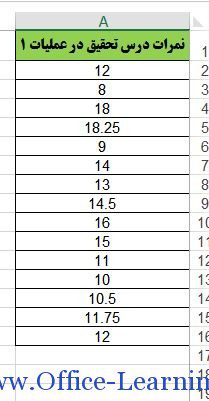
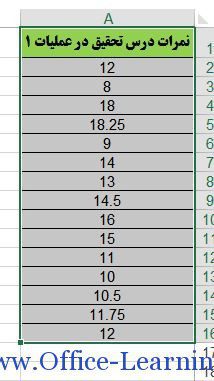
قبل از هر عملی بهتر است محدوده اطلاعات خود را انتخاب(Select) کنید.
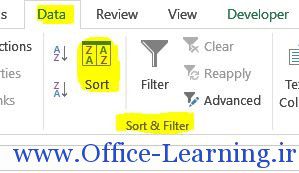
برای مرتب کردن نمرات از ابزار sort از مسیر زیر استقاده می کنیم.
Data>Sort&Filter>Sort
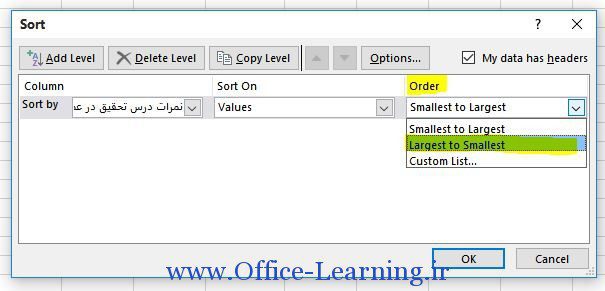
اکنون در پنجره باز شده از تب Order گزینه Largest to Smallest را انتخاب می کنیم.و نتیجه را در تصویر بعدی می بینیم.
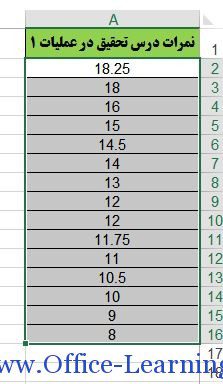
در این آموزش ساده شما یاد گرفتید که با این ابزار چطور کار کنید.اما اکنون داده های زیر را در نظر بگیرید.
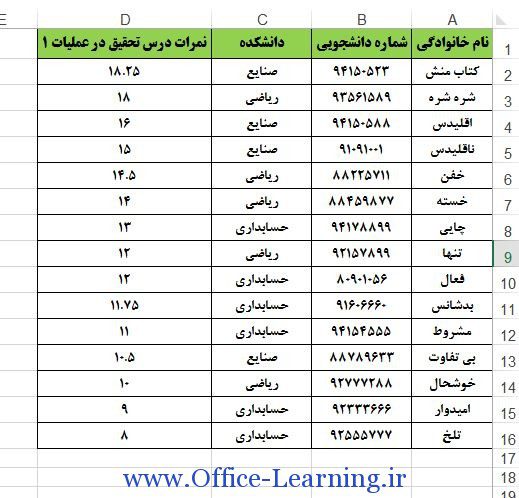
همان طور که می بینید نمرات به ترتیب هستند.ولی از شما خواسته اند که این لیست را بر اساس حروف الفبا و سپس نمرات(از بزرگ به کوچک) مرتب کنید.به عبارتی در اینجا دو شاخص برای مرتب سازی در نظر گرفته ایم.
یعنی اگر دو نفر نمره 12 گرفته اند، ترتیب اسم آن ها در لیست، بر اساس حرف ابتدای نام خانوادگی آن ها باشد.
برای این کار ایتدا کل جدول خود را انتخاب می کنیم و سپس از مسیر زیر ابزار Sort را فعال می کنیم:
Data>Sort&Filter>Sort
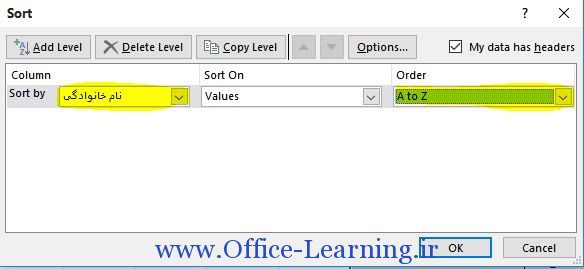
در پنجره باز شده از قسمت Sort by گزینه “نام خانوادگی” را انتخاب می کنیم و از قسمت Order گزینه A to Z را انتخاب می کنیم:
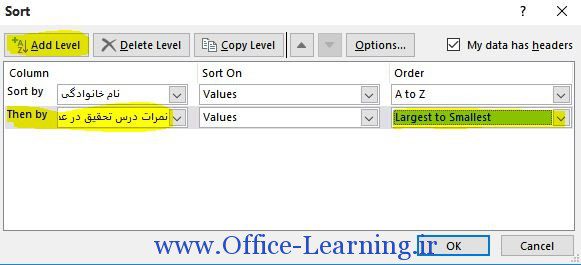
اکنون نوبت اضافه کردن شاخص دوم می باشد.برای این کار بر روی گزینه Add Level کلیک می کنیم.در قسمت Then by گزینه “نمرات درس تحقیق در عملیات1” را انتخاب کرده و از قسمت Order گزینه Largest to Smallest را انتخاب می کنیم:
اکنون جدول را به این شکل خواهید دید.
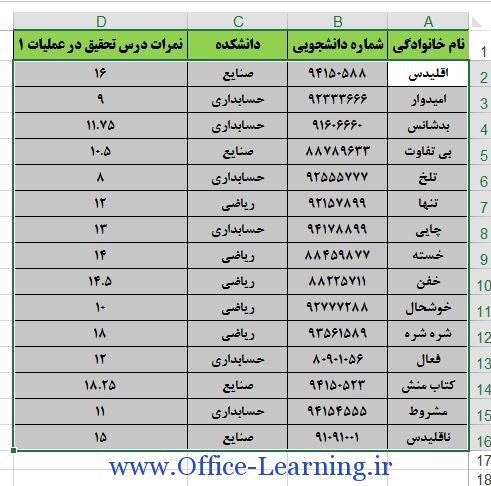
در قسمت های بعد نکات تکمیلی کار با ابزار Sort تقدیم شما خواهد شد.



 Excel
Excel Word
Word PowerPoint
 OneNote
 Outlook
 Access
 Publisher
 Project
 Visio
Visio
سلام . من یک ستون رو سورت کردم تا سطرها با داده های تکراری که پشت هم می افتند را بتوانم حذف کنم و بعد از انجام حذف می خواهم به قبل از حالت سورت برگردانم چگونه انجام دهم؟
سلام. من در ورد فاکتور فروش درست کردم و میخوام اعداد را ۳ رقم ۳ رقم از هم جدا کنم. آیا در ورد مانند اکسل فرمولی برای اینکار وجود داره؟
ممنون میشم کمکم کنین
سلام من دوتا شیت دارم یکی اسامی و دیگری سامی به همراه نمرات
وقتی در شیت اسامی لیست رو مرتب میکنم در شیت دوم نمرات به تناسب اسامی جاجا نمی شوند
چکار کنم؟
باتشکر
با سلام و خسته نباشید
من ۱۰۰ تا جدول ۱۰*۱۰ برای پارامتر x و۱۰۰ جدول ۱۰*۱۰ برای پارامتر y و ۱۰۰ جدول ۱۰*۱۰ برای پارامتر z در زمان های مختلف دارم.اگر بخواهم یک در میان جداول را به ترتیب xوyوz مرتب کرده و زیر هم بنویسم ، چگونه ممکن است؟
به شکل زیر
جدول x1
جدولy1
جدولz1
جدولx2
جدولy2
جدولz2
….
با سلام
در صورت امکان فایل یا بخشی از فایل را که در اختیار دارید ارسال کنید تا بهتر متوجه منظور شما بشم.الان این جداول در شیتها مجزا هستند یا در یک شیت؟ چه داده های دیگری دارید؟ آیا از آن ها می توان کمک گرفت؟
با تشکر
امکانش هست آدرس ایمیلتون رو بفرمایید تا نمونه فایل رو خدمتتون بفرستم
روی گزینه ارسال که در دیدگاه قبلی شما جواب دادم، کلیک کنید.ایمیل و سایر موارد را مشاهده خواهید کرد.
یا به انتهای سایت تشریف ببرید و گزینه تماس با ما کلیک کنید
یا از طریق منوی کاربری خودتون بر روی گزینه پشتیبانی کلیک کنید.
خواسته شما بررسی گردید.
از آموزش “ایجاد لیست دلخواه در اکسل” استفاده کنید.
موفق باشید
سلام. من این کارو انجام دادم، حالا میخوام همه چیز برگرده سر،جای اول. چیکار کنم حالا؟
با سلام.اگر فایل را ذخیره و بسته اید، هیچ کاری نمی توان کرد.اما اگر فایل شما هنوز باز می باشد بر روی گزینه Undo کلیک کنید.
من تعداد زیادی فاکتور فروش دارم که مشکل بزرگی درکدگزاری اون خا در اکسل دارم خواهش میکنم کمک کنید