
یادداشت گوینده (Speaker Notes) در پاورپوینت به شما کمک میکند متن، نکات یا توضیحاتی را برای هر اسلاید ذخیره کنید؛ بدون اینکه این اطلاعات برای مخاطبان نمایش داده شود. این قابلیت برای ارائههای آموزشی، جلسات کاری و سخنرانیها بسیار کاربردی است و باعث میشود هنگام ارائه، نکات مهم را فراموش نکنید.
پاسخ سریع
برای افزودن یادداشت گوینده در پاورپوینت، کافی است روی گزینه Notes در پایین پنجره کلیک کنید تا بخش یادداشت باز شود. سپس در قسمت Click to add notes متن دلخواه خود را وارد کنید. این یادداشتها فقط هنگام ارائه برای گوینده قابل مشاهده هستند و روی پرده نمایش داده نمیشوند.
نحوه افزودن یادداشت گوینده در پاورپوینت

برای هر اسلاید میتوانید یادداشت اختصاصی ایجاد کنید. این یادداشتها در حالت عادی داخل اسلاید نمایش داده نمیشوند و تنها در بخش Notes یا هنگام استفاده از Presenter View در اختیار گوینده قرار میگیرند.
- در پایین پنجره پاورپوینت روی گزینه Notes کلیک کنید تا پنل یادداشتها نمایش داده شود.
- در کادر Click to add notes کلیک کرده و متن، نکات یا توضیحات موردنیاز خود را تایپ کنید.
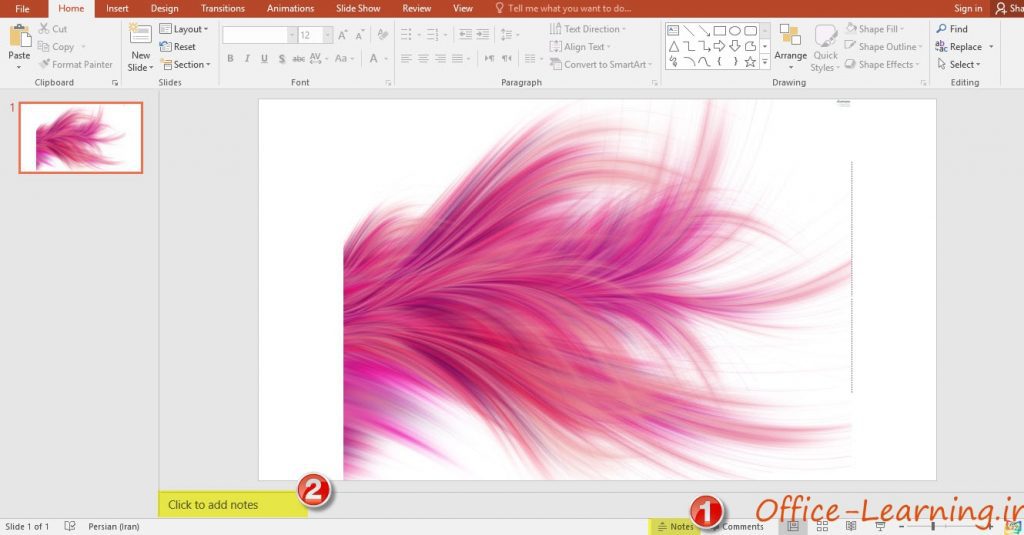
اگر دوباره روی گزینه Notes کلیک کنید، فقط پنل یادداشتها مخفی میشود و یادداشتهای ذخیرهشده حذف نخواهند شد. هر زمان بخواهید میتوانید دوباره آنها را مشاهده یا ویرایش کنید.
برای آشنایی بهتر با این قابلیت، یک اسلاید آزمایشی ایجاد کنید و چند نکته برای خود بنویسید. سپس ارائه را در حالت Presenter View اجرا کنید تا ببینید یادداشتها فقط برای گوینده نمایش داده میشوند.
سؤالات متداول
آیا مخاطبان ارائه میتوانند یادداشتهای گوینده را ببینند؟
خیر. یادداشتهای گوینده فقط برای ارائهدهنده قابل مشاهده هستند و روی صفحه نمایش یا ویدئو پروژکتور نمایش داده نمیشوند.
اگر پنل Notes را ببندم، یادداشتها حذف میشوند؟
خیر. بستن پنل فقط آن را مخفی میکند و تمام یادداشتهای ذخیرهشده بدون تغییر باقی میمانند.
آیا برای هر اسلاید میتوان یادداشت جداگانه نوشت؟
بله. هر اسلاید دارای بخش Notes مستقل است و میتوانید برای هر اسلاید یادداشتهای متفاوتی ثبت کنید.

 Excel
Excel Word
Word PowerPoint
 OneNote
 Outlook
 Access
 Publisher
 Project
 Visio
Visio
مطالب مرتبط با این آموزش