
با استفاده از قابلیت Animation در پاورپوینت میتوانید نحوه ظاهر شدن، تأکید، جابهجایی و ناپدید شدن متنها، تصاویر و سایر اشیای اسلاید را کنترل کنید. در این آموزش بهصورت مرحلهبهمرحله یاد میگیرید چگونه انیمیشن اضافه کنید، ترتیب اجرای آنها را تغییر دهید، زمان اجرا را تنظیم کنید و در صورت نیاز آنها را حذف کنید.
برای ساخت انیمیشن در پاورپوینت، شیء موردنظر را انتخاب کرده و از تب Animations یک افکت انتخاب کنید. سپس از بخش Animation Pane میتوانید ترتیب اجرا، مدت زمان، نحوه شروع، افزودن چند انیمیشن و حذف یا پیشنمایش آنها را مدیریت کنید.
مراحل ایجاد و مدیریت انیمیشن در پاورپوینت

شیء موردنظر را انتخاب و اولین انیمیشن را اعمال کنید.
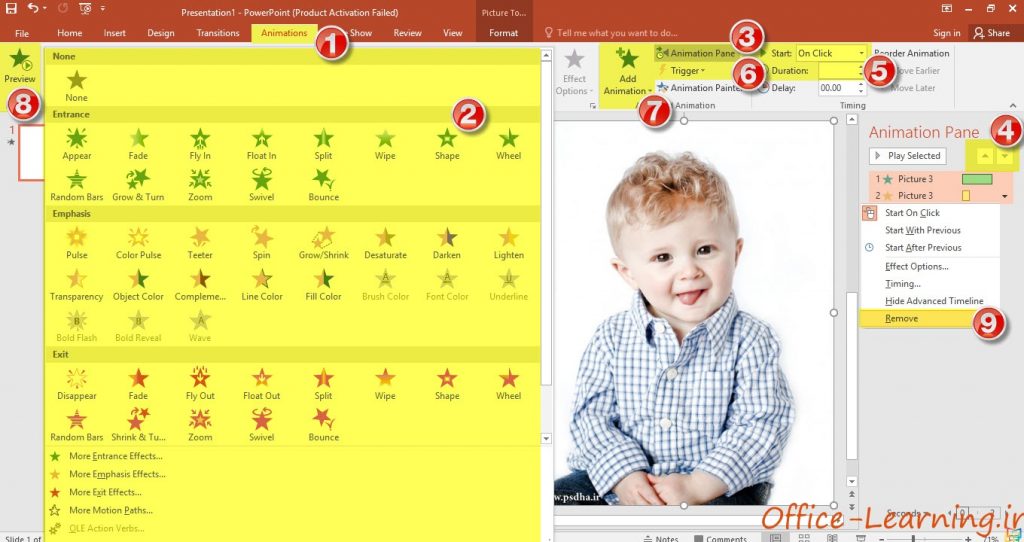
روی تصویر، متن، شکل یا هر شیء دیگری که میخواهید متحرک شود کلیک کنید. سپس از تب Animations یکی از افکتهای موجود را انتخاب کنید.
نمایش همه افکتهای انیمیشن
برای مشاهده مجموعه کامل افکتها، روی فلش کوچک انتهای گالری انیمیشنها کلیک کنید. انیمیشنها در سه گروه اصلی نمایش داده میشوند:
- Entrance: برای نحوه ورود و ظاهر شدن شیء روی اسلاید.
- Emphasis: برای ایجاد تأکید روی شیئی که از قبل در اسلاید وجود دارد.
- Exit: برای نحوه خروج یا ناپدید شدن شیء از اسلاید.
استفاده از انیمیشنهای Entrance
اگر میخواهید شیء هنگام نمایش اسلاید به شکل خاصی ظاهر شود، یکی از افکتهای گروه Entrance را انتخاب کنید.
استفاده از انیمیشنهای Emphasis
برای جلب توجه مخاطب به شیئی که روی اسلاید قرار دارد، از افکتهای گروه Emphasis استفاده کنید.
استفاده از انیمیشنهای Exit
اگر قصد دارید شیء در زمان مشخصی از اسلاید خارج یا ناپدید شود، یکی از افکتهای گروه Exit را انتخاب کنید.
باز کردن Animation Pane
از گزینه Animation Pane استفاده کنید تا پنل مدیریت انیمیشنها در سمت راست پاورپوینت باز شود. در این بخش میتوانید تمام انیمیشنهای اسلاید را مشاهده و مدیریت کنید.
تغییر ترتیب اجرای انیمیشنها
در پنجره Animation Pane انیمیشن موردنظر را انتخاب کرده و با فلشهای بالا و پایین، ترتیب اجرای آن را تغییر دهید.
تنظیم مدت زمان انیمیشن
از گزینه Duration برای افزایش یا کاهش زمان اجرای هر انیمیشن استفاده کنید تا حرکتها طبیعیتر و هماهنگتر باشند.
اجرای انیمیشن با کلیک روی یک شیء
از گزینه Trigger استفاده کنید تا انیمیشن تنها زمانی اجرا شود که روی شیء مشخصی در اسلاید کلیک شود. این قابلیت برای ساخت ارائههای تعاملی بسیار کاربردی است.
اضافه کردن چند انیمیشن به یک شیء
اگر میخواهید یک تصویر یا متن چند حرکت مختلف داشته باشد، بهجای جایگزین کردن افکت قبلی، از گزینه Add Animation استفاده کنید.
پیشنمایش نتیجه
پس از اعمال تنظیمات، روی گزینه Preview کلیک کنید تا اجرای انیمیشنها را قبل از نمایش اسلاید بررسی کنید.
حذف انیمیشن
برای حذف یک افکت، در Animation Pane روی آن راستکلیک کرده و گزینه Remove را انتخاب کنید.
استفاده از انیمیشنهای ساده و هدفمند باعث میشود ارائه حرفهایتر به نظر برسد. استفاده بیش از حد از افکتهای مختلف معمولاً تمرکز مخاطب را از محتوای اصلی دور میکند.
تصویر آموزشی
سؤالات متداول
تفاوت Entrance، Emphasis و Exit چیست؟
Entrance برای ظاهر شدن شیء، Emphasis برای تأکید روی شیء موجود و Exit برای خروج یا ناپدید شدن شیء از اسلاید استفاده میشود.
چگونه چند انیمیشن روی یک تصویر اعمال کنم؟
پس از انتخاب تصویر، از گزینه Add Animation استفاده کنید تا بدون حذف افکت قبلی، انیمیشن جدید به همان شیء اضافه شود.
از کجا میتوان ترتیب اجرای انیمیشنها را تغییر داد؟
در پنجره Animation Pane میتوانید با استفاده از فلشهای بالا و پایین یا جابهجا کردن آیتمها، ترتیب اجرای انیمیشنها را تغییر دهید.
چگونه یک انیمیشن را حذف کنم؟
در بخش Animation Pane روی انیمیشن موردنظر راستکلیک کرده و گزینه Remove را انتخاب کنید.

 Excel
Excel Word
Word PowerPoint
 OneNote
 Outlook
 Access
 Publisher
 Project
 Visio
Visio
مطالب مرتبط با این آموزش