آموزش رسم نمودار در اکسل برای رسم نمودار در اکسل داده های خود را انتخاب کنید و کلید F11 را فشار دهید. یکی از بهترین شیوه های بیان گزارش ها استفاده از رسم نمودار در اکسل می باشد. و یکی از بهترین ابزار ها برای این کار نرم افزار اکسل می باشد. در این قسمت […]
آخرین بروزرسانی:
1405/03/19
1 دقیقه مطالعه
173 دیدگاه
آموزش رسم نمودار در اکسل
برای رسم نمودار در اکسل داده های خود را انتخاب کنید و کلید F11 را فشار دهید.یکی از بهترین شیوه های بیان گزارش ها استفاده از رسم نمودار در اکسل می باشد. و یکی از بهترین ابزار ها برای این کار نرم افزار اکسل می باشد. در این قسمت به طور خیلی ساده نحوه رسم نمودار در اکسل را بیان خواهیم کرد.
مثال کاربردی رسم نمودار در اکسل 365-2021-2024:
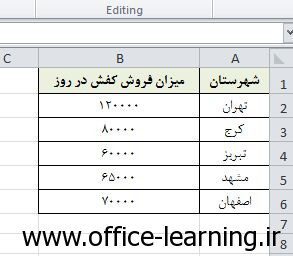
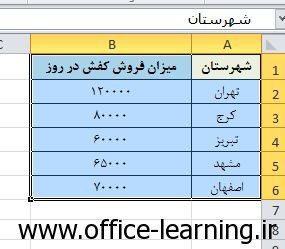
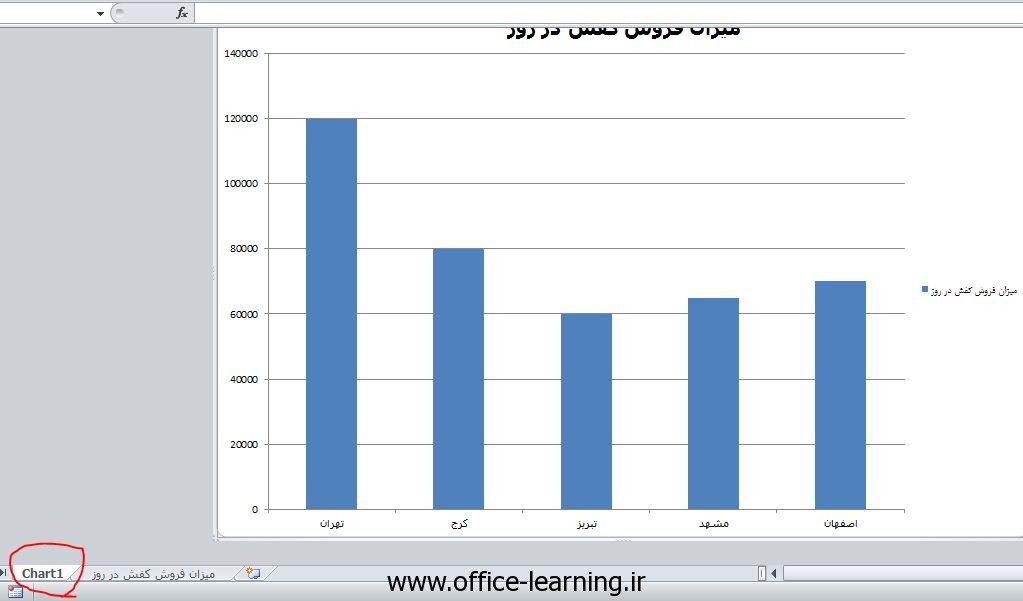
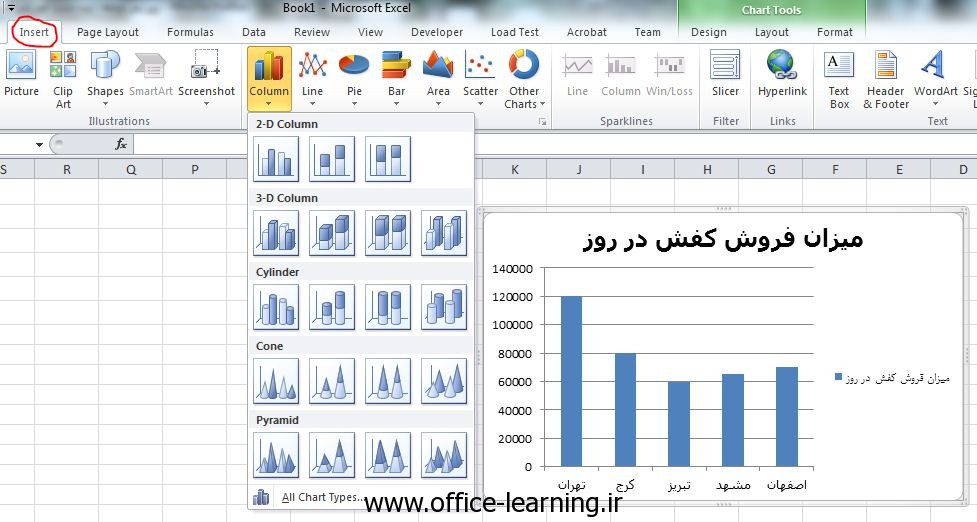
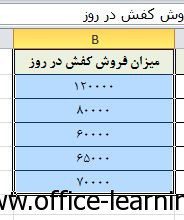
فرض کنید جدولی مانند زیر در اکسل داریم:رسم نمودار در اکسلساده ترین روش این است که محدوده را انتخاب کنید:انتخاب داده ها برای رسیم نمودار در اکسلسپس کلید F11 را فشار دهید.نتیجه این خواهد شد:رسم نمودار با F11در واقع الان یک شیت جدید ایجاد شده است و نمودار در آن قرار گرفته است. و می توانید با جابه جایی بین شیت ها به شیت داده ها بر گردید.اگر دوست دارید که در همان شیت مورد نظر نمودار خود را رسم کنید کافی است داده ها را انتخاب کنید و به مسیر زیر بروید:
insert>charts>column
رسم نمودار در شیت جاری
نکات رسم نمودار در اکسل – Excel Chart:
تغییر نوع نمودار
انتخاب اعداد به تنهایی
رسم دو نمودار در کنار هم
تغییر نوع نمودار اکسل:
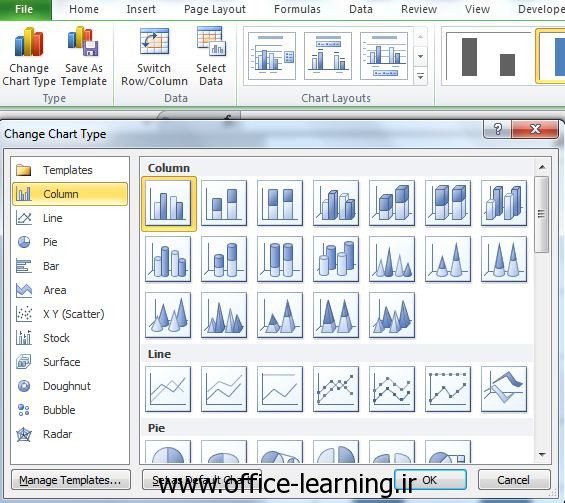
اگر دوست داشتید نوع نمودار را تغییر دهید، در همان صفحه نمودار، بر روی گزینه change chart type کلیک کنید:تغییر نوع نمودار اکسلهمان طور که می بینید ما انواع نمودار(چارت) را در این قسمت می بینیم.و بسته به نیاز خود از آن ها استفاده خواهیم کرد.نموداری که به طور پیش فرض توسط اکسل رسم می شود نمودار ستونی (column) می باشد.
انتخاب اعداد به تنهایی در رسم نمودار اکسل:
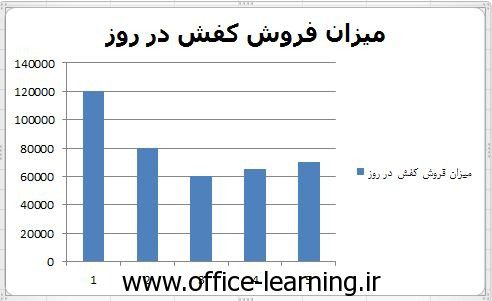
اگر داده ها را به تنهایی انتخاب کنید و کلید F11 را فشار دهیدرسم نمودار با اعدادنمودار به این شکل تغییر خواهد کرد. در واقع اکسل به طور خودکار محور X ها را به ترتیب با اعداد صحیح پر خواهد کرد.محور X ها در نمودار
رسم دو نمودار در کنار هم در اکسل:
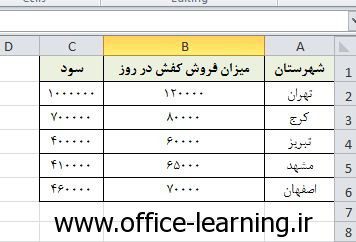
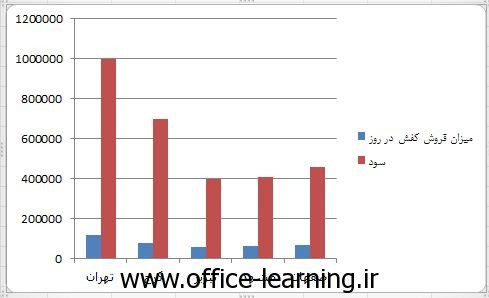
فرض کنید می خواهید مطابق جدول زیر نمودار فروش روزانه و نمودار سود روزانه را در کنار هم ببینید.رسم دو نمودارباز هم مطابق روش گفته شده داده ها را انتخاب می کنیم و سپس کلیدF11 را فشار می دهیم.نتیجه کار مانند تصویر زیر خواهد بود.Excel Chartهدف از این آموزش معرفی سریع و راحت کشیدن نمودار در اکسل می باشد.والا بحث نمودار ها بسیار بسیار گسترده است.چنانچه علاقه دارید، نمودار خود را در برنامه های ورد و پاورپوینت رسم نمایید به آموزش”رسم نمودار در ورد و پاورپوینت” مراجعه نمایید.
173 دیدگاه درباره «رسم نمودار در اکسل – Excel Chart»
بهنام میگوید:
با سلام
نموداری در برنامه اکسل رسم کرد و معاده آن را به صوت تاب لگاریتمی میخواهم که نشان دهد
اما قادر به انجام این کار نیستم
اگر امکانش هست بنده را یاری کنید.
با تشکر






 Excel
Excel Word
Word PowerPoint
 OneNote
 Outlook
 Access
 Publisher
 Project
 Visio
Visio
با سلام
نموداری در برنامه اکسل رسم کرد و معاده آن را به صوت تاب لگاریتمی میخواهم که نشان دهد
اما قادر به انجام این کار نیستم
اگر امکانش هست بنده را یاری کنید.
با تشکر
عالی بود
سایت خوبی است
عالي بود
عالی