

اگر میخواهید ظاهر تمام اسلایدهای یک ارائه را بهصورت یکجا تغییر دهید، باید از Slide Master استفاده کنید. با این قابلیت میتوانید فونت، رنگ، محل قرارگیری عناصر، پسزمینه و بسیاری از تنظیمات ظاهری را تنها یک بار تغییر دهید تا همان تغییرات به تمام اسلایدهای مرتبط اعمال شود.
Slide Master در پاورپوینت اسلاید اصلی هر قالب (Theme) است. با ویرایش آن میتوانید تغییراتی مانند فونت، رنگ، جایگاه عنوان و سایر عناصر را بهصورت همزمان روی تمام اسلایدهای مرتبط اعمال کنید و از ویرایش تکتک اسلایدها جلوگیری کنید.
Slide Master چیست؟

هر قالب (Theme) که در پاورپوینت استفاده میکنید، یک Slide Master مخصوص خود دارد. این اسلاید اصلی تنظیمات کلی قالب را در اختیار دارد و تمام Layoutهای آن از همین اسلاید پیروی میکنند.
اگر در یک فایل از چند Theme مختلف استفاده کرده باشید، برای هر Theme یک Slide Master جداگانه خواهید دید. بنابراین تغییرات هر Slide Master فقط روی اسلایدهایی اعمال میشود که از همان قالب استفاده میکنند.
نحوه ورود به Slide Master
برای باز کردن Slide Master مراحل زیر را انجام دهید:
- به تب View بروید.
- روی گزینه Slide Master کلیک کنید.
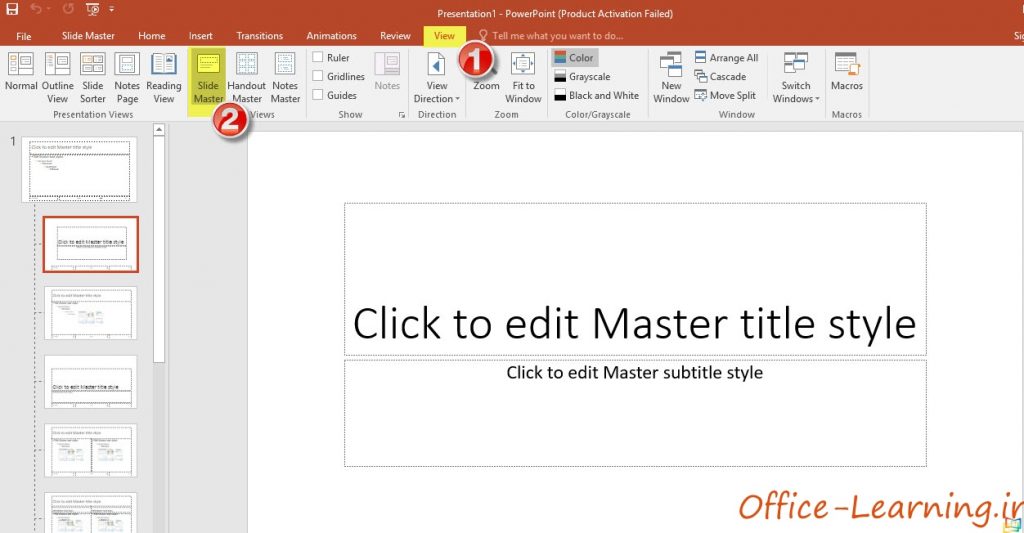
هنگام ورود به Slide Master میتوانید تشخیص دهید هر قالب روی چه تعداد اسلاید استفاده شده است. این موضوع هنگام ویرایش ارائههای بزرگ باعث صرفهجویی زیادی در زمان میشود.
ویرایش ظاهر اسلایدها
در محیط Slide Master میتوانید بسیاری از تنظیمات ظاهری ارائه را تغییر دهید؛ مانند:
- فونت پیشفرض اسلایدها
- رنگ عنوان و متن
- محل قرارگیری Placeholderها
- پسزمینه و سایر عناصر قالب
تغییر رنگ عنوان در Slide Master
برای تغییر رنگ عنوان مراحل زیر را انجام دهید:
- روی کادر عنوان راستکلیک کنید.
- از گزینه Fill رنگ دلخواه خود را انتخاب کنید.
- پس از پایان کار، روی Close Master View کلیک کنید تا به محیط عادی پاورپوینت بازگردید.
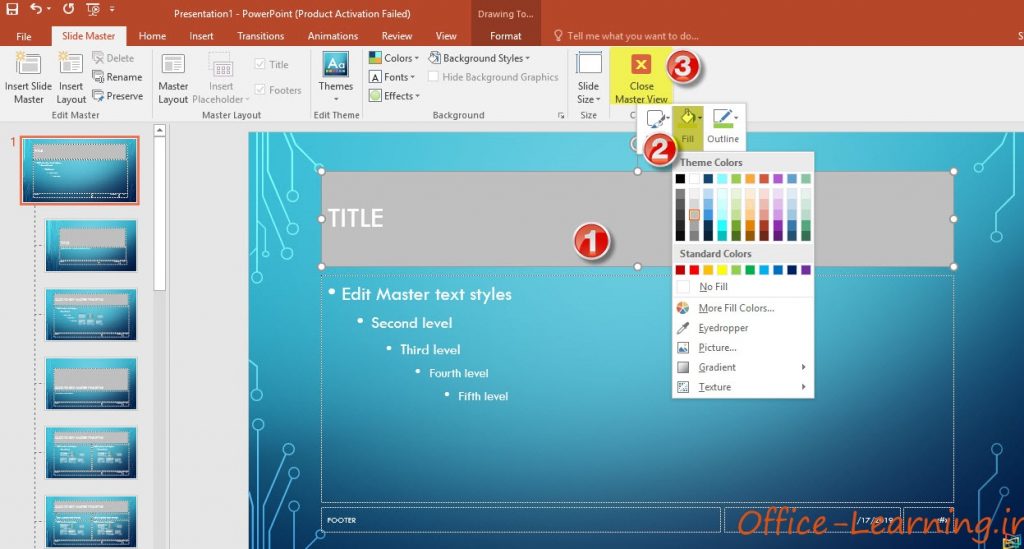
تغییرات Slide Master روی تمام اسلایدهایی که از همان Master یا Layout استفاده میکنند اعمال میشود. بنابراین قبل از ویرایش، مطمئن شوید اسلایدهای موردنظر از همان قالب استفاده میکنند.
تمرین
یک ارائه جدید ایجاد کنید، وارد Slide Master شوید و رنگ عنوان یا فونت پیشفرض را تغییر دهید. سپس از محیط Slide Master خارج شوید و بررسی کنید که تغییرات روی همه اسلایدهای مرتبط اعمال شده باشد.
Slide Master چه کاربردی دارد؟
با Slide Master میتوانید تنظیمات کلی ظاهر ارائه مانند فونت، رنگ، پسزمینه و جایگاه عناصر را تنها یک بار تغییر دهید تا روی تمام اسلایدهای مرتبط اعمال شوند.
آیا هر فایل پاورپوینت فقط یک Slide Master دارد؟
خیر. اگر در یک فایل از چند Theme استفاده شده باشد، هر Theme یک Slide Master مستقل خواهد داشت.
چگونه از محیط Slide Master خارج شویم؟
کافی است در تب Slide Master روی گزینه Close Master View کلیک کنید تا به نمای معمولی پاورپوینت بازگردید.

 Excel
Excel Word
Word PowerPoint
 OneNote
 Outlook
 Access
 Publisher
 Project
 Visio
Visio
مطالب مرتبط با این آموزش