
برای شروع کار با پاورپوینت، ابتدا باید یک Presentation جدید ایجاد کنید. سپس میتوانید اولین اسلاید را ویرایش کنید، اسلایدهای جدید بسازید، فایل را ذخیره کنید و هر زمان لازم بود دوباره آن را باز کنید. این مراحل در بیشتر نسخههای جدید Microsoft PowerPoint تقریباً یکسان هستند.
فهرست مطالب
پاسخ سریع
برای ایجاد یک Presentation جدید در پاورپوینت، برنامه را اجرا کرده و گزینه Blank Presentation را انتخاب کنید. سپس محتوای اولین اسلاید را وارد کنید، در صورت نیاز اسلایدهای جدید بسازید و در پایان فایل را با استفاده از Save یا Save As روی رایانه یا OneDrive ذخیره کنید.
ایجاد یک Presentation جدید

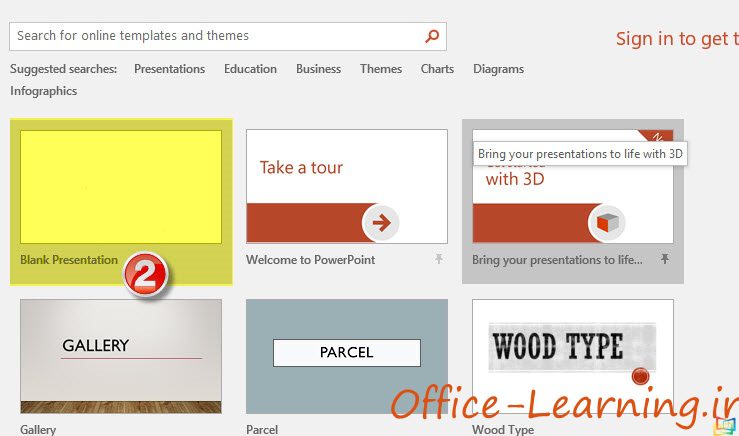
هر ارائه در پاورپوینت با ایجاد یک فایل جدید آغاز میشود. هنگام اجرای برنامه، علاوه بر قالبهای آماده (Template)، گزینه Blank Presentation نیز نمایش داده میشود. اگر میخواهید ارائه را از ابتدا و مطابق نیاز خود طراحی کنید، این گزینه بهترین انتخاب است.
برای ایجاد یک فایل جدید مراحل زیر را انجام دهید:
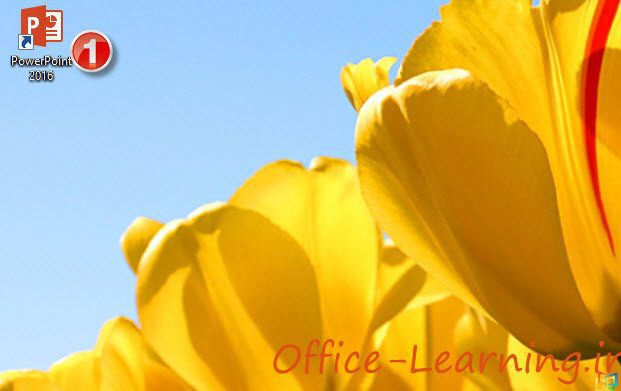
- برنامه Microsoft PowerPoint را اجرا کنید.
- در صفحه شروع روی Blank Presentation کلیک کنید.
- پس از چند لحظه اولین اسلاید برای ویرایش نمایش داده میشود.
اگر زمان کافی برای طراحی اسلایدها ندارید، میتوانید یکی از قالبهای آماده را انتخاب کنید و بعداً رنگها، فونتها و تصاویر آن را مطابق نیاز خود تغییر دهید.
ویرایش اولین اسلاید
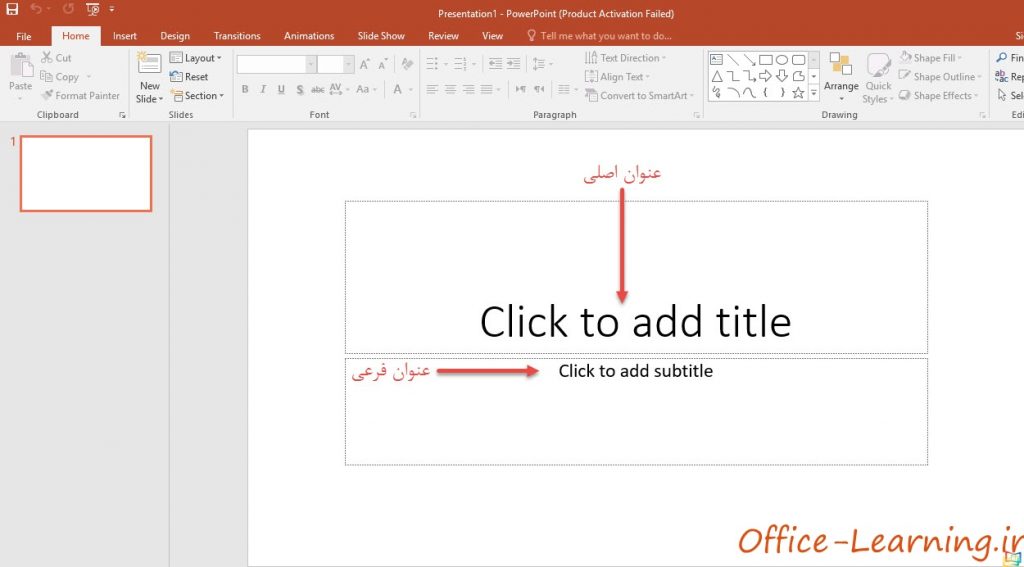
اولین اسلاید معمولاً شامل دو کادر متنی است؛ یکی برای عنوان و دیگری برای زیرعنوان یا توضیحات. کافی است روی هر کادر کلیک کنید و متن موردنظر خود را وارد کنید.
- روی کادر Click to add title کلیک کنید.
- عنوان ارائه را وارد کنید.
- در کادر پایین، زیرعنوان یا توضیحات اولیه را بنویسید.
- برای مشاهده نتیجه، روی فضای خالی اسلاید کلیک کنید.
افزودن اسلاید جدید
پس از تکمیل اولین اسلاید، میتوانید اسلایدهای بیشتری به ارائه اضافه کنید. پاورپوینت برای هر اسلاید، چیدمانهای مختلفی (Layout) در اختیار شما قرار میدهد تا متناسب با نوع محتوا بهترین گزینه را انتخاب کنید.
- به تب Home بروید.
- روی New Slide کلیک کنید.
- Layout مناسب را انتخاب کنید.
- عنوان و محتوای اسلاید را وارد کنید.
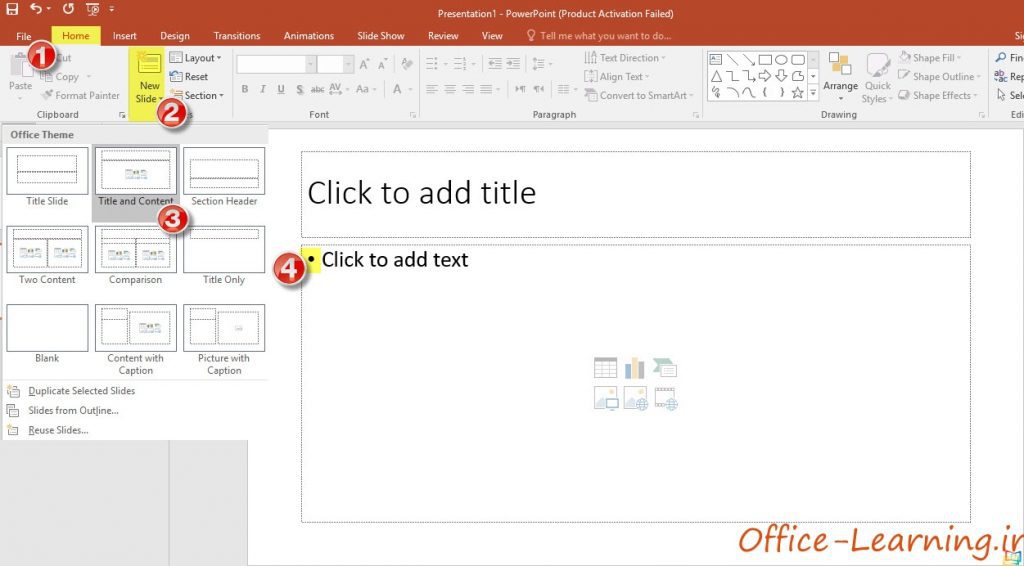
اگر Layout انتخابی شامل بخش متنی باشد، میتوانید متن یا فهرست نشانهدار (Bullet List) خود را مستقیماً در آن وارد کنید. با فشردن کلید Enter نیز مورد جدیدی به فهرست اضافه میشود.
تمرین
- یک فایل جدید با گزینه Blank Presentation ایجاد کنید.
- برای اولین اسلاید یک عنوان و زیرعنوان بنویسید.
- دو اسلاید جدید با Layoutهای متفاوت ایجاد کنید.
- در یکی از اسلایدها یک فهرست نشانهدار شامل حداقل ۵ مورد وارد کنید.
- بین اسلایدها جابهجا شوید و نتیجه را بررسی کنید.
ذخیره فایل Presentation
برای جلوگیری از از دست رفتن تغییرات، بهتر است فایل را از همان ابتدای کار ذخیره کنید. میتوانید آن را روی رایانه یا فضای ابری OneDrive ذخیره کنید.
- از تب File گزینه Save As را انتخاب کنید.
- محل ذخیره فایل را مشخص کنید.
- در صورت ذخیره روی رایانه، روی Browse کلیک کنید.
- نام فایل را وارد کرده و روی Save کلیک کنید.
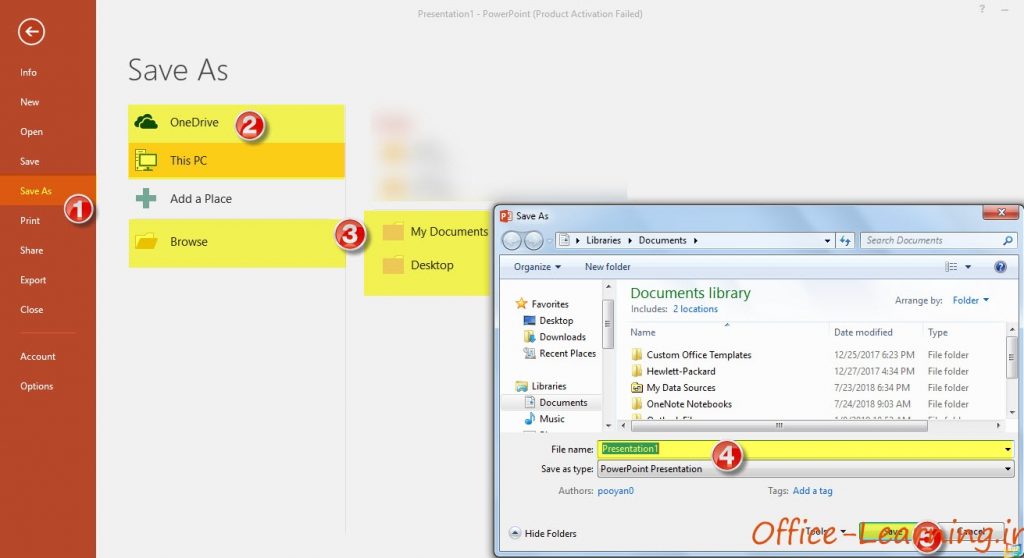
اگر فایل را در OneDrive ذخیره کنید، در بسیاری از نسخههای Microsoft 365 قابلیت AutoSave نیز فعال میشود و تغییرات شما بهصورت خودکار ذخیره خواهند شد.
باز کردن فایل ذخیرهشده
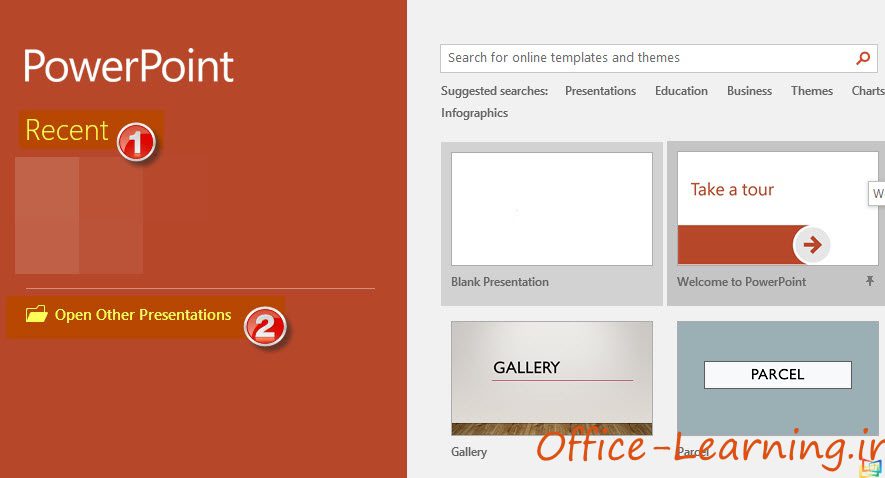
هر زمان بخواهید میتوانید فایل ذخیرهشده را دوباره باز کرده و ویرایش کنید. پاورپوینت معمولاً آخرین فایلهای استفادهشده را در بخش Recent نمایش میدهد.
- برنامه PowerPoint را اجرا کنید.
- از بخش Recent فایل موردنظر را انتخاب کنید.
- در صورت نمایش ندادن فایل، از گزینه Open استفاده کرده و فایل را از محل ذخیره آن انتخاب کنید.
آیا برای ایجاد Presentation باید حتماً از Blank Presentation استفاده کنم؟
خیر. میتوانید از قالبهای آماده نیز استفاده کنید، اما اگر قصد دارید ارائه را مطابق سلیقه و نیاز خود طراحی کنید، Blank Presentation انتخاب مناسبتری است.
تفاوت Save و Save As چیست؟
گزینه Save تغییرات را روی همان فایل ذخیره میکند، اما Save As امکان ذخیره فایل با نام یا محل جدید را در اختیار شما قرار میدهد.
آیا میتوان فایل پاورپوینت را در OneDrive ذخیره کرد؟
بله. با ذخیره فایل در OneDrive میتوانید از دستگاههای مختلف به آن دسترسی داشته باشید و در بسیاری از نسخههای Microsoft 365 از قابلیت ذخیره خودکار نیز استفاده کنید.
اکنون با ایجاد یک Presentation جدید، ویرایش اولین اسلاید، افزودن اسلایدهای جدید، ذخیره فایل و باز کردن دوباره آن آشنا شدید. این مهارتها پایه کار با پاورپوینت هستند و یادگیری قابلیتهای پیشرفتهتر را برای شما بسیار سادهتر میکنند.

 Excel
Excel Word
Word PowerPoint
 OneNote
 Outlook
 Access
 Publisher
 Project
 Visio
Visio
مطالب مرتبط با این آموزش