
تاریخ شمسی در اکسل
همان طور که میدانیدمایکروسافت در ویندوز 10 و ویندوز 11 از تقویم شمسی پشتیبانی می کند این مقدمه کوتاه به سراغ آموزش شمسی کردن تاریخ ها در مایکروسافت اکسل (Shamsi Persian Date Excel) می رویم:
پیش از هر چیز ویندوز 11 را نصب نمایید و سپس زبان فارسی را به آن اضافه نمایید.
مراحل شمسی شدن تاریخ ها در اکسل :
مرحله اول – فارسی سازی ویندوز 11:
ایتدا باید تاریخ شمسی را در ویندوز 11 فعال نماییم. برای این کار تنظیمات را مطابق تصاویر زیر پیگیری می کنیم:
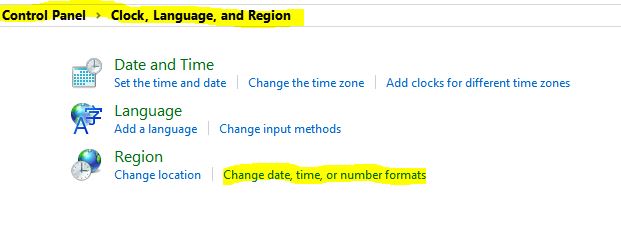
۱-۱) ابتدا به مسیر زیر رفته و بر روی Change Date Time or Number Format کلیک کنید:
Control Panel\Clock, Language, and Region
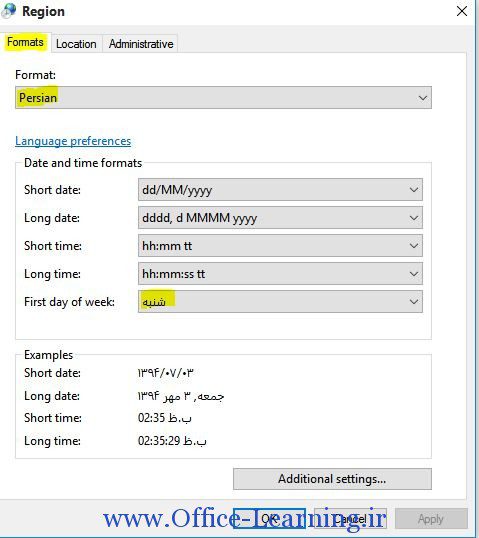
۱-۲) در پنجره باز شده در زبانه Format بر روی Format کلیک کرده و Persian را انتخاب می کنیم:
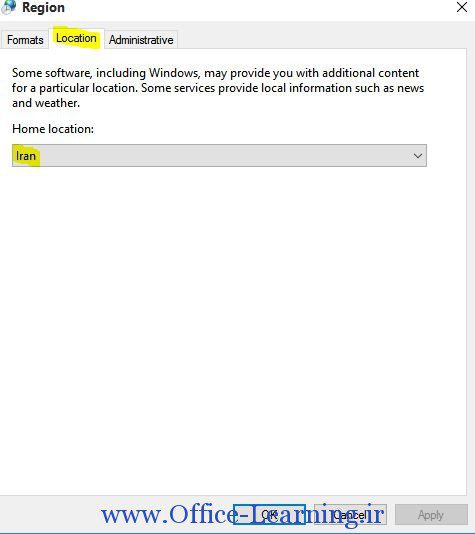
۱-۳) در این مرحله بر روی سربرگ Location کلیک کرده و Iran را انتخاب می کنیم:
۱-۴) در این مرحله بر روی سربرگ Administrative کلیک و سپس بر روی Change system Locale کلیک کنید و Persian را انتخاب می کنیم:
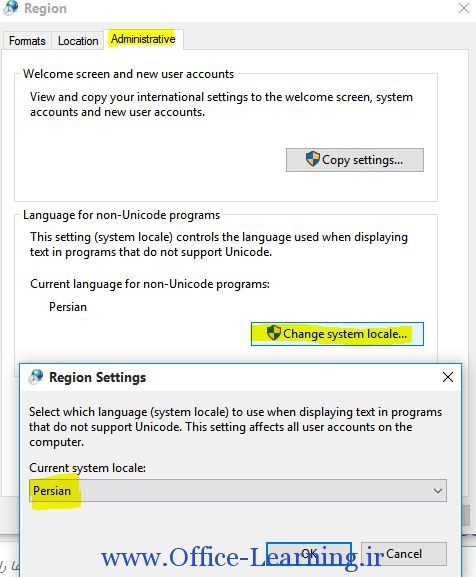
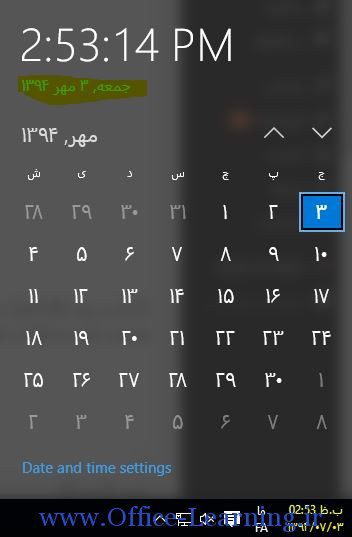
۱-۵) بر روی OK کلیک کرده و سیستم را Restart می کنیم.بعد از راه اندازی مجدد می توانید تاریخ شمسی را در ویندوز (پایین گوشه سمت راست) خود مشاهده نمایید:
مرحله دوم – فارسی سازی مایکروسافت 365:
۲-۱) در این مرحله مایکروسافت آفیس 365 را نصب می کنیم.
۲-۲) در این مرحله فارسی ساز مایکروسافت آفیس 365 را نصب می کنیم.
۲-۳) سیستم را Restart می نماییم.
مرحله سوم – فارسی سازی تاریخ ها در اکسل 365:
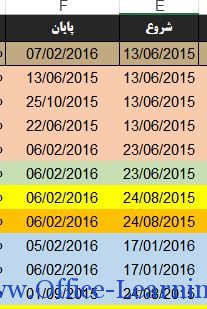
۳-۱) برنامه اکسل را باز نمایید و یک تاریخ میلادی وارد نمایید ( در اینجا ما تاریخ های میلادی را از قبل تعریف کرده ایم):
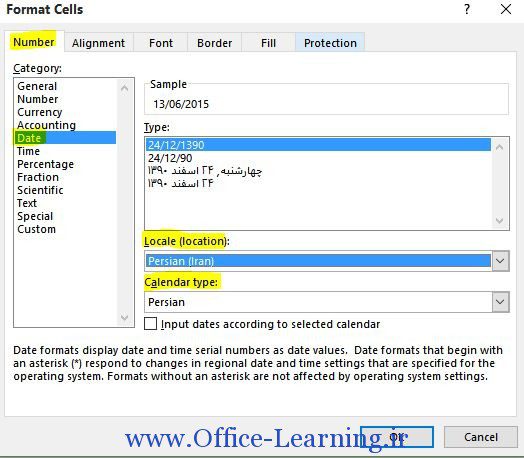
۳-۲) بر روی تاریخ ها راست کلیک کرده و گزینه Format Cells را انتخاب کرده و سپس مطابق عکس از سربرگ Number بر روی Date کلیک کرده و سپس Local و Calendar را بر روی Persian تنظیم می نماییم:
۳-۳) نتیجه مانند تصویر زیر خواهد بود:
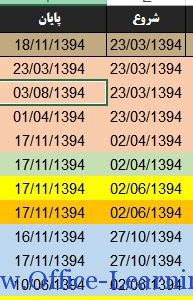
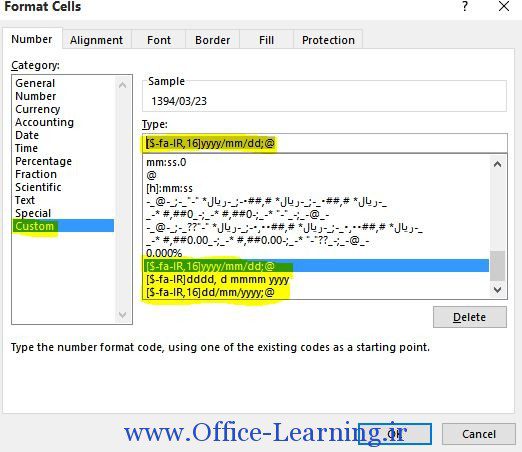
۳-۴) اما شاید دوست داشته باشید فرمت نمایش تاریخ شمسی را عوض کنید.برای این کار وارد سربرگ Custom شده و Type را به این شکل تغییر دهید :
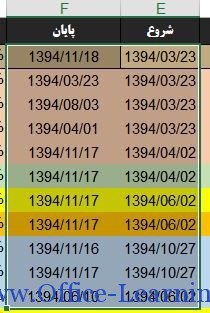
اکنون تاریخ ها خیلی بهتر نمایش داده می شوند:
بالاخره بعد از سال ها کاربران فارسی زبان می توانند با خیال راحت از تقویم شمسی در اکسل استفاده نمایند. اما باید خدمت شما کاربران عزیز عرض کنیم که هنوز در محصولات دیگر به خصوص Project این امکان برای آن فعال نشده است

 Excel
Excel Word
Word PowerPoint
 OneNote
 Outlook
 Access
 Publisher
 Project
 Visio
Visio
سلام روز بخیر
در قسمت format cell و در تب date در لیست تقویم ها وpersian دیده نمیشه .چیکار باید کرد؟
سلام.
من تمام مراحلی که گفتید را انجام دادم اما بازم تاریخم درست نشد میشه کمک کنید لطفا
این ویژگی در اکسل و اکسس تقویم شمسی را اضافه می کند اما در ورد هنوز تقویم شمسی نمی شود!! آیا راهی برای آن دارید؟
فعلا خیر.ولی اگر راه حلی پیدا کردیم حتما اطلاع رسانی خواهد شد