

برای نوشتن فرمولها و معادلات ریاضی در پاورپوینت میتوانید از ابزار داخلی Equation استفاده کنید. اگر از پاورپوینت 2016 یا نسخههای جدیدتر استفاده میکنید، قابلیت Ink Equation نیز در اختیار شما قرار دارد که امکان نوشتن فرمول با ماوس یا قلم نوری و تبدیل خودکار آن به معادله تایپشده را فراهم میکند.
فهرست مطالب
پاسخ سریع
برای درج فرمول در پاورپوینت از مسیر Insert > Symbols > Equation استفاده کنید. اگر قصد دارید فرمول را با دست بنویسید، گزینه Ink Equation را انتخاب کنید. برای تایپ دستی نیز از Insert New Equation استفاده کرده و سپس علائم، کسرها، توانها، رادیکالها و سایر ساختارهای ریاضی را از تب Design وارد کنید.
نوشتن فرمول با Ink Equation

ابزار Ink Equation یکی از قابلیتهای کاربردی پاورپوینت است که دستنوشته شما را به یک معادله استاندارد تبدیل میکند. این قابلیت بهویژه برای کاربران قلم نوری، تبلت یا نمایشگرهای لمسی بسیار کاربردی است، اما با ماوس نیز قابل استفاده خواهد بود.
برای دسترسی به این ابزار مسیر زیر را دنبال کنید:
Insert > Symbols > Equation > Ink Equation
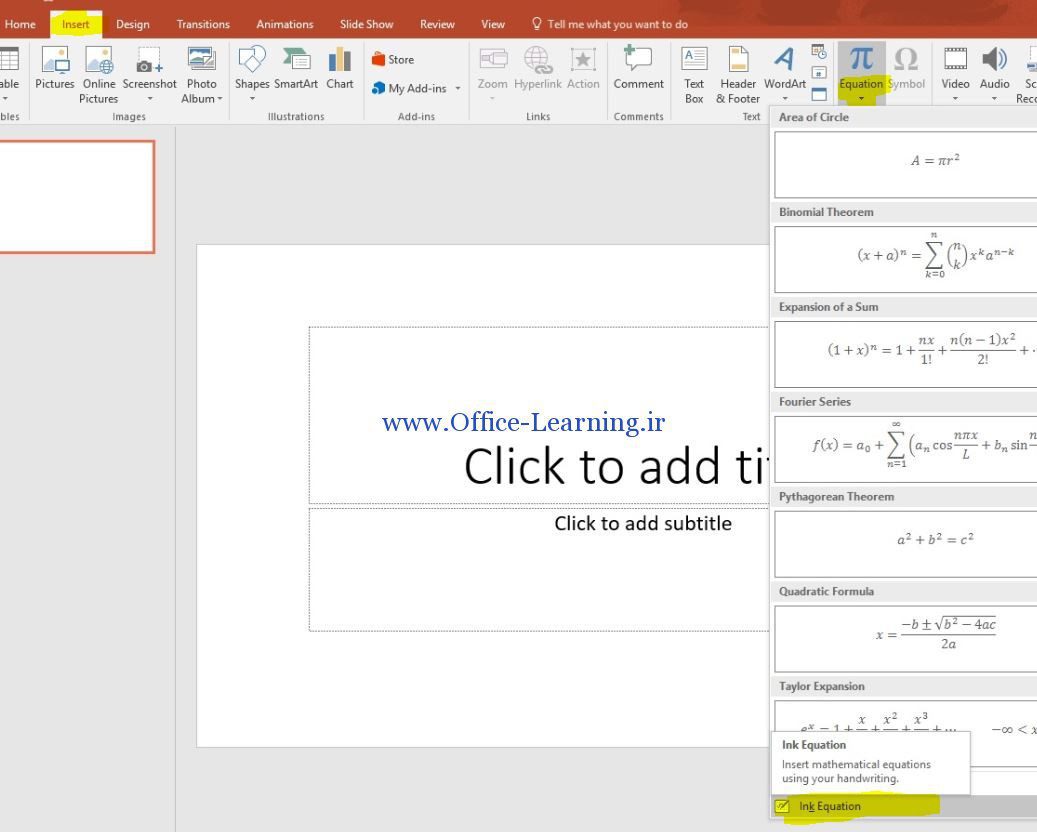
پس از باز شدن پنجره Ink Equation، کافی است فرمول خود را با ماوس یا قلم بنویسید تا پاورپوینت آن را شناسایی و به فرمول استاندارد تبدیل کند.
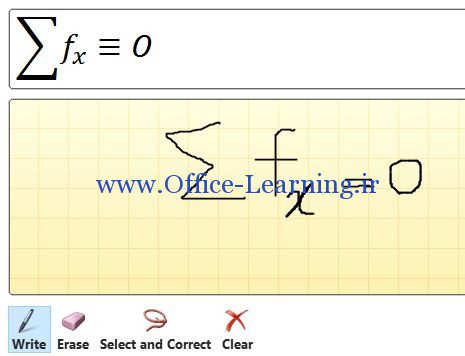
ابزارهای موجود در Ink Equation
Write: نوشتن فرمول یا معادله با دست.
Erase: پاک کردن بخشی از دستنوشته بدون حذف کل معادله.
Select and Correct: انتخاب بخشی از فرمول و اصلاح تشخیص اشتباه پاورپوینت.
Clear: پاک کردن کامل صفحه و شروع مجدد.
اگر پاورپوینت بخشی از دستنوشته را اشتباه تشخیص داد، معمولاً استفاده از گزینه Select and Correct سریعتر از نوشتن دوباره کل معادله است.
استفاده از معادلات آماده
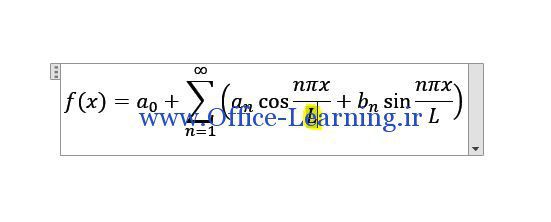
اگر نیازی به طراحی فرمول از ابتدا ندارید، میتوانید از الگوهای آماده Equation استفاده کنید. این قالبها شامل انواع فرمولهای پرکاربرد هستند و تنها کافی است مقادیر یا متغیرهای آنها را تغییر دهید.
ایجاد یک فرمول جدید
اگر هیچیک از قالبهای آماده مناسب نبود، میتوانید یک معادله کاملاً جدید ایجاد کنید.
ابتدا محل قرارگیری فرمول را انتخاب کرده و سپس مسیر زیر را اجرا کنید:
Insert > Symbols > Equation > Insert New Equation
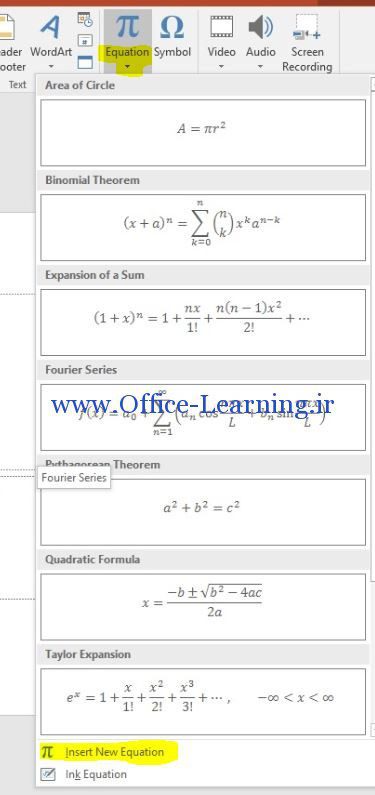
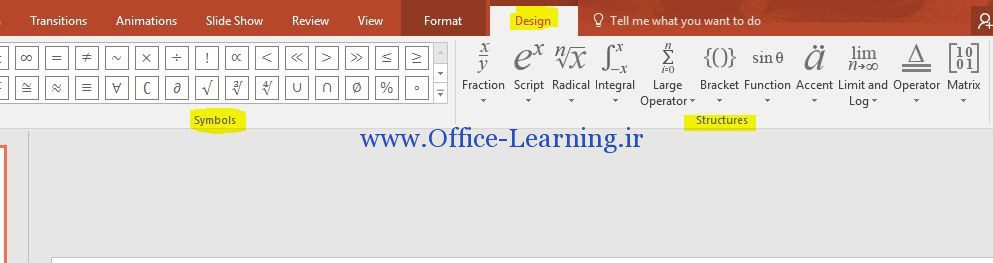
با ایجاد معادله، تب Design فعال میشود و ابزارهای تخصصی فرمولنویسی در اختیار شما قرار میگیرد.
استفاده از علائم و ساختارهای ریاضی
در تب Design میتوانید به مجموعه بزرگی از نمادهای ریاضی و ساختارهای آماده دسترسی داشته باشید. این قابلیت باعث میشود بدون نیاز به تایپ دستی، معادلات حرفهای ایجاد کنید.
درج علائم ریاضی
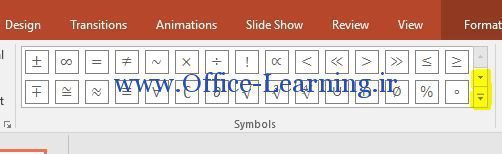
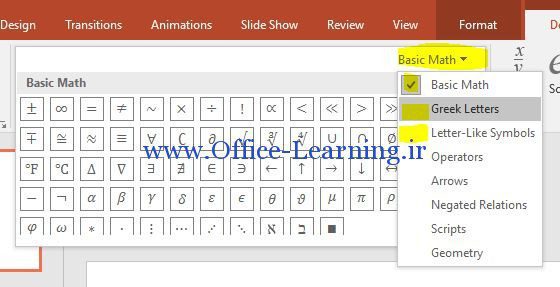
برای مشاهده مجموعه کامل نمادها، روی فلش کوچک کنار بخش Symbols کلیک کنید.
استفاده از ساختارهای آماده معادلات
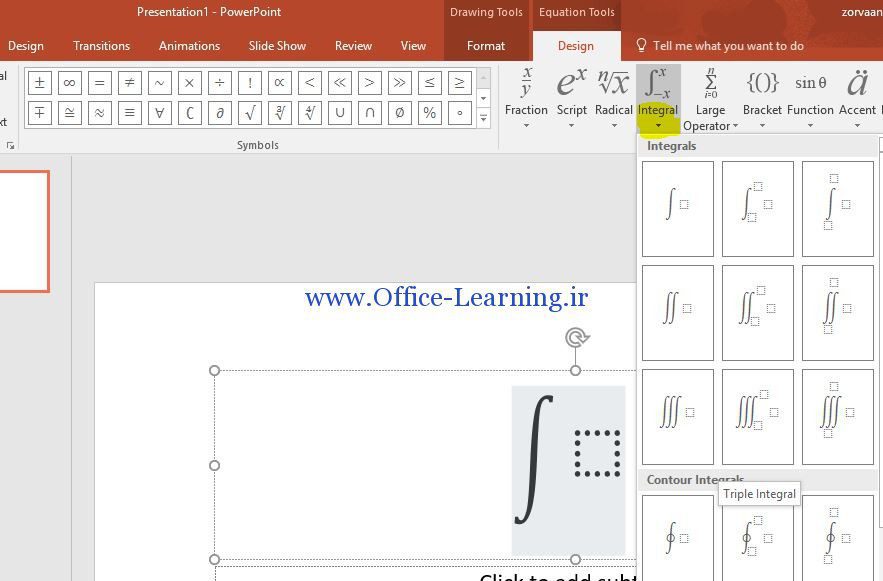
بخش Structures شامل انواع ساختارهای ریاضی مانند کسر، توان، رادیکال، انتگرال، ماتریس، لگاریتم، براکت، عملگرها و توابع است که تنها با چند کلیک در معادله قرار میگیرند.
تغییر نمایش و قالب معادلات
پس از انتخاب معادله، از بخش Tools در تب Design میتوانید نحوه نمایش آن را تغییر دهید.
Design > Tools > Professional / Linear / Normal Text
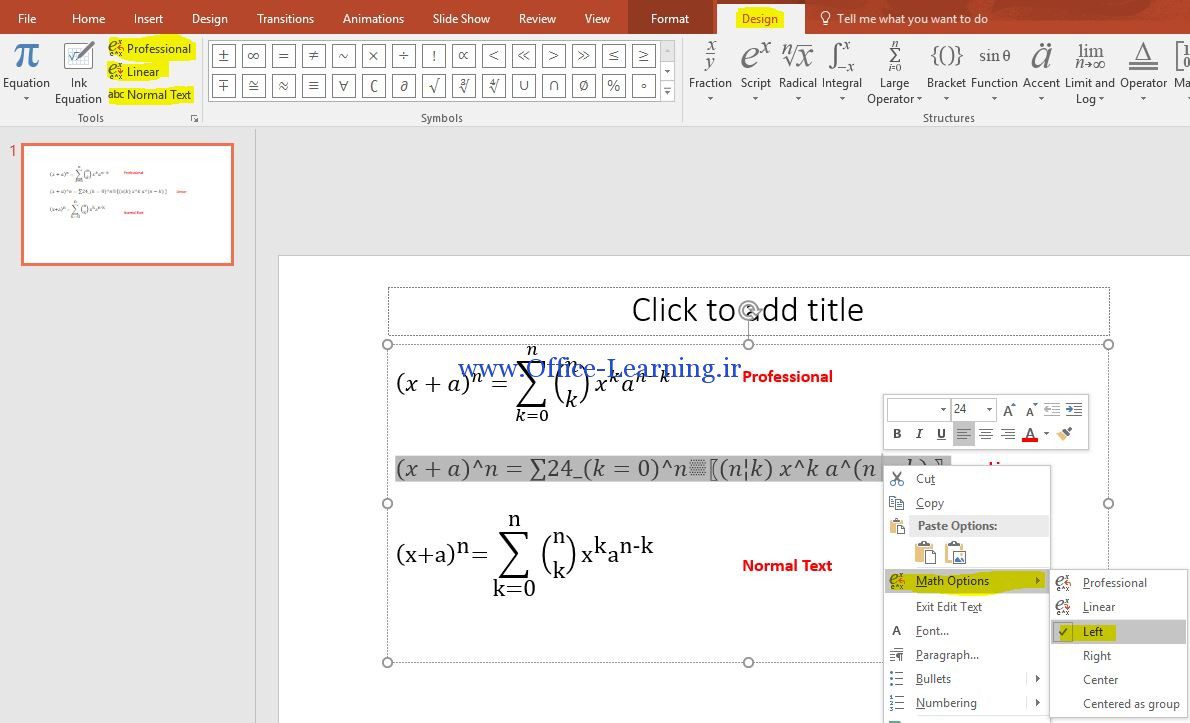
Professional
حالت پیشفرض پاورپوینت که معادله را با ظاهر استاندارد و کاملاً حرفهای نمایش میدهد.
Linear
نمایش معادله بهصورت خطی که برای ویرایش سریع یا مشاهده ساختار نوشتاری مناسب است.
Normal Text
معادله را به متن معمولی تبدیل میکند تا بتوانید مانند سایر متنهای اسلاید، فونت، اندازه و قالببندی آن را تغییر دهید.
برای تسلط بیشتر، یک اسلاید جدید ایجاد کنید و یک معادله را با سه روش مختلف امتحان کنید: ابتدا با Ink Equation، سپس با قالبهای آماده و در نهایت با Insert New Equation. در پایان حالت نمایش آن را بین Professional و Linear تغییر دهید تا تفاوت هر روش را بهتر درک کنید.
آیا میتوان با ماوس فرمول ریاضی در پاورپوینت نوشت؟
بله. ابزار Ink Equation از ماوس نیز پشتیبانی میکند، اما اگر از قلم نوری یا نمایشگر لمسی استفاده کنید، دقت تشخیص دستخط معمولاً بیشتر خواهد بود.
چگونه یک فرمول جدید در پاورپوینت ایجاد کنیم؟
از مسیر Insert > Symbols > Equation گزینه Insert New Equation را انتخاب کنید تا تب Design و ابزارهای فرمولنویسی فعال شوند.
آیا پاورپوینت از کسر، رادیکال و انتگرال پشتیبانی میکند؟
بله. در بخش Structures میتوانید انواع کسر، رادیکال، توان، انتگرال، ماتریس، لگاریتم، براکت و سایر ساختارهای ریاضی را به معادله اضافه کنید.
تفاوت Professional و Linear چیست؟
Professional معادله را با ظاهر استاندارد ریاضی نمایش میدهد، در حالی که Linear همان معادله را بهصورت خطی و ساده برای ویرایش یا نمایش متنی نشان میدهد.


 Excel
Excel Word
Word PowerPoint
 OneNote
 Outlook
 Access
 Publisher
 Project
 Visio
Visio
مثلا سایت افیس هست
خود سازنده سیات هم نمیدونه چجوری میشه فارسی نوشت
سلام چرا کسی جواب نمیده ؟؟؟؟؟
توی فرمول ( اکویشن ) چطور اعداد را فارسی کنیم.
[$-3010000]0
این کد فارسی کردن اعداد در پاورپینت تو نمودار یا قسمت های دیگه است تو تامیر اضافه کن اگه اعشاری هستش
0.00[$-3010000]
برای فارسی کردن اعداد در نمودارهای رسم شده در نرم افزار اکسل از روش زیر می توان استفاده نمود.
ابتدا روی اعداد مورد نظرتان (محورها یا سریها) راست کلیک کرده و سپس Format Axis را انتخاب کنید . سپس در پنجره باز شده منوی Number را انتخاب کرده و در قسمت Category روی گزینه Custom کلیک کنید. بعد در کادر خالی، کد فرمت زیر را وارد کرده و Add’ گزینه Add را انتخاب کنید .
کد فرمت :
0[$-3010000]
اگر اعداد بصورت اعشاری بودند؛ به طور مثال برای نمایش دو رقم اعشار، از ممیز دو صفر استفاده کنید .
0.00[$-3010000]
سلام خسته نباشید من مشکل فارسی کردن اعداد رو دارم در این قسمت هرعددی مینویسم انگلیسی در حالیکه وقتی در اسلاید های دیگه اعداد رو مینویسم فارسی هستش…وقتی در قسمت Equation کسر یا عدد مینویسم انگلیسی است …لطفا مرا راهنمایی کنید
برای فارسی شدن ، مراحل زیر رو برو و نهایتا با ریستارت کردن کامپیوتر خود ، و فرمان بعدی که میگم ،فرمول ها به فارسی تبدیل میشن.
file
options
language
choose editin language
درون این پنجره گزینه persian را انتخاب کنی.و اگر نیست از لینک سایت مایکروسافت در پایین این پنجره این زبان را دانلود کنید.//////
set as default
ok
restart
مجددا اورپونت را باز کنی.
زبان ویندوز را روی فارسی قرار دهید.
فرمول را بنویسید
فرمول نوشته شده را به حالت انتخاب در آورید.
در منوهای مربوط به فرمول نویسی ، گزینه ی Normal text را انتخاب کنید.و می بینید که اعداد شما به زبان فارسی هستند.
جالب بود
سلام .چجوری میتونم داخل خود پاور پوینت اعداد فرمول رو به صورت فارسی تایپ کنم
و اینکه راهی هست فرمولی که از ورد کپی میکنم داخل پاور پوینت فونتش رو از دست نده و فارسی بیاد کپی شه یا حتی به صورت دستوری اعدادشم به راحتی با تغیر فونت بشه فارسی کرد
برای فارسی کردن اعداد در نمودارهای رسم شده در نرم افزار اکسل از روش زیر می توان استفاده نمود.
ابتدا روی اعداد مورد نظرتان (محورها یا سریها) راست کلیک کرده و سپس Format Axis را انتخاب کنید . سپس در پنجره باز شده منوی Number را انتخاب کرده و در قسمت Category روی گزینه Custom کلیک کنید. بعد در کادر خالی، کد فرمت زیر را وارد کرده و Add’ گزینه Add را انتخاب کنید .
کد فرمت :
0[$-3010000]
اگر اعداد بصورت اعشاری بودند؛ به طور مثال برای نمایش دو رقم اعشار، از ممیز دو صفر استفاده کنید .
0.00[$-3010000]