

همان طور که می دانید مایکروسافت یعد از ارائه ویندوز۱۰، رویکرد جدیدی را در پیش گرفته است و تصمیم گرفته همیشه این ویندوز را آپدیت بکند.منظور از آپدیت این می باشد که مانند سیستم عامل اندروید و یا اپل همیشه یک سیستم عامل را بروز رسانی خواهد کرد و مانند روال گذشته، تولد ویندوز اکس پی و مرگ آن یا تولد ویندوز سون یا مرگ آن در کار نخواهد بود.
بعد از ارائه ویندوز ۱۰ تقریبا ۲ ماه بعد مایکروسافت آفیس برنامه آفیس ۲۰۱۶ را رو نمایی کرد و تلاش این شرکت برای یکپارچه سازی تمام محصولات در یک سیستم عامل و همه پلت فرم ها(تبلت،موبایل و..) و اجرای آن ها در بستر ابری می باشد.
با بیان این مقدمه کوتاه خواستیم شما را با استراتژی های جدید مایکروسافت بهتر آشنا کنیم و این را یادآوری کنیم که مایکروسافت در ویندوز ۱۰ از تقویم شمسی پشتیبانی می کند.اما یکی از مشکلاتی که بسیاری از ما فارسی زبانان بعد از نصب ویندوز ۱۰ و آفیس ۲۰۱۶ با آن روبرو هستیم،مشکلات زبان فارسی و تنظیمات آن ها می باشد.
در این آموزش قصد داریم کل عملیاتی که برای شمسی سازی و فارسی نویسی در ویندوز ۱۰ و آفیس ۲۰۱۶ با آن روبرو هستید را شرح دهیم.قطعا این نوشته در این تاریخ دچار کمبود هایی خواهد بود ولی از شما دوستان می خواهیم با بیان نظرات خود ما و سایر فارسی زبانان را در تکمیل این مقاله یاری رسانید.
پیش از شروع باید بیان کنیم که شاید بسیاری از این روش ها را قبلا فرا گرفته اید و یا آن را اجرا کرده اید،ولی در لابلای مطالب نکات و روش های دیگری ذکر شده که شاید تا کنون آن ها را به کار نگرفته باشید.
فرض کنید شما اکنون ویندوز ۱۰ را نصب کرده اید و برای اولین بار ویندوز ۱۰ بر روی سیستم شما بالا خواهد آمد.
مرحله۱- افزودن زبان فارسی برای صفحه کلید شما:
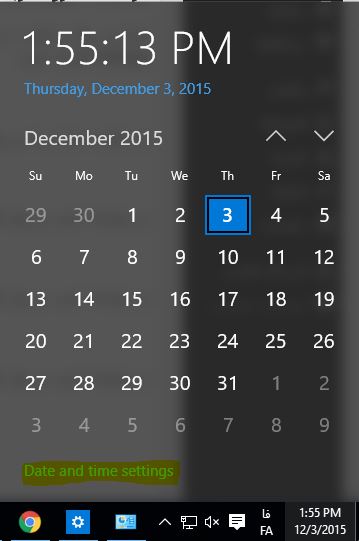
ابتدا بر روی ساعت و تاریخ در گوشه سمت راست پایین صفحه کلیک کنید.و بر روی گزینه Date and Time Settings کلیک کنید.
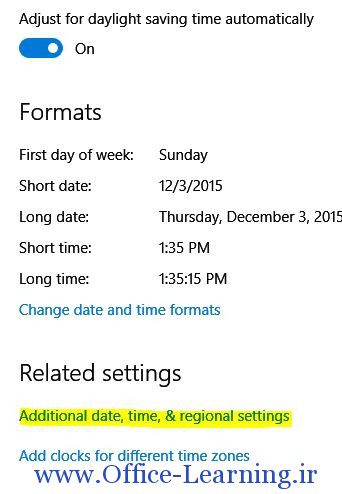
در صفحت باز شده بر روی Additional date, time, & regional settings کلیک کنید.
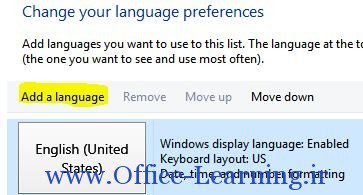
در صفحه جدید بر روی Add a language کلیک کنید.
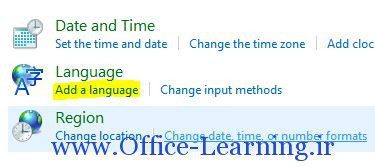
در صفحه جدید بر روی Add a language کلیک کنید.
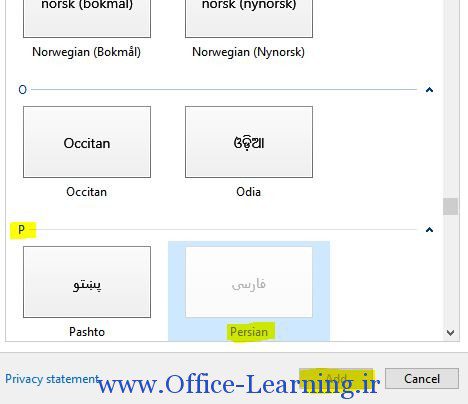
در صفحه جدید بر روی Persian کلیک کنید و سپس بر روی Add کلیک کنید.
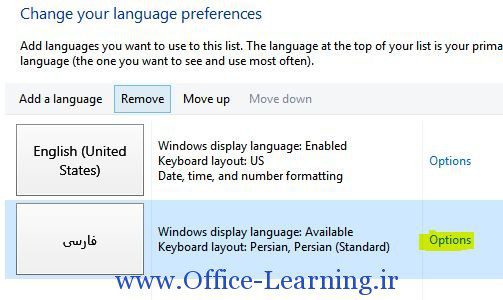
حالا باید مانند تصویر زیر زبان فارسی را مشاهه نمایید.اکنون از اتصال خود به اینترنت اطمینان حاصل نمایید و بر روی Option کلیک کنید.
در ابتدا تصویری مانند تصویر زیر خواهید دید.ولی صبر کنید:
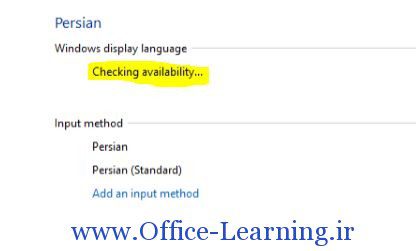
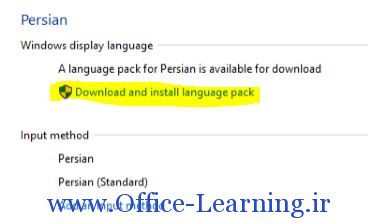
بعد از چند لحظه تصویر زیر را خواهید دید.بر روی Download and install language pack کلیک کنید.
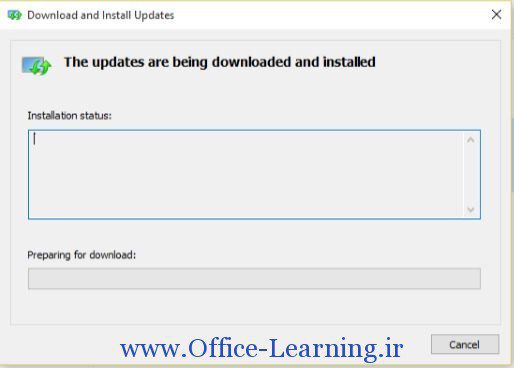
اکنون نصب پکیج فارسی شروع می شود و حجمی اندکی را دانلود می کند(حدود ۴ پکیج دانلود می شود)
با نصب Windows 10 Persian Language Interface Packs بسیاری از مشکلات فارسی نویسی در برنامه آفیس ۲۰۱۶ به خصوص مشکلات فارسی نویسی در ورد ۲۰۱۶ و تبدیل اعداد انگلیسی به فارسی در ورد ۲۰۱۶ حل خواهد شد.
چنانچه به هر دلیلی نتوانستید این پکیج را نصب کنید، آن را از لینک زیر دریافت و نصب کنید.
دانلود Windows 10 Persian Language Interface Packs x86 x64
راهنمای Persian Language packs
مرحله۲- نصب فارسی ساز آفیس ۲۰۱۶ :
با نصب این برنامه :
منوهای آفیس ۲۰۱۶ را فارسی کنیم.
راهنما (Help) برنامه ها را فارسی می کنیم.
غلط یابی و املا فارسی به برنامه آفیس ۲۰۱۶ به خصوص ورد ۲۰۱۶ افزوده خواهد شد.
راهنما و دانلود نصب فارسی ساز آفیس ۲۰۱۶
مرحله۳- افزودن تقویم شمسی به ویندوز ۱۰ و آفیس ۲۰۱۶ :
در این آموزش شما فرا می گیرد به چه نحو تقویم شمسی در ویندوز ۱۰ را فعال کنید و با این روش تاریخ شمسی در برنامه هایی مانند اکسل فعال خواهد شد.
آموزش افزودن تقویم شمسی به ویندوز ۱۰ و آفیس ۲۰۱۶
 Excel
Excel Word
Word PowerPoint
 OneNote
 Outlook
 Access
 Publisher
 Project
 Visio
Visio
سلام من این کار کردم ولی بیشتر برنامه های دیگر از جمله اتو کد از کار افتاد لطفا برای رفع این مشکل هم فکری بکنید
عالی بود مشکل من حل شد ممنونم
در زبانه فونت فرمت فونت(انگلیسی.فارسی) را نمایش نمیدهد
با سلام و احترام ، در قسمت numbering نرم افزار word میخواستم استایل رو از ( أ ب ت ث ) رو به ( الف ب پ ت ) تغییر بدم ، ممنون میشم کمک بفرمائید . لینک عکس : https://imgurl.ir/uploads/a55770_.jpg
سلام روزتون خوش
سوال من این هست که
من زمانی که مطلب فارسی را از جایی کپی می کنم و داخل اکسل2016 میریزم تبدیل به زبان عربی می شود می خاستم ببینم چطور میشه این مشکل را حل کرد ؟مرسی اگر جواب بدین