

چرا باید فایل پاورپوینت را ویدیو تبدیل کرد؟
گاهی پیش می آید که برنامه پاورپوینت بر روی سیستم مقصد نصب نمی باشد یا نسخه ای که شما استفاده کرده اید با نسخه کامپیوتر مقصد یکسان نمی باشد و با به هم ریختگی فونت و… روبرو می شوید.بهترین و استاندارد ترین روش، تبدیل فایل پاورپوینت به یک فیلم می باشد تا تمام مشکلات شما برطرف گردد.
هنگام تبدیل فایل پاورپوینت به ویدیو چه اتفاقی می افتد؟
تمام تنظیمات و طراحی و افکت هایی که در فایل پاورپوینت انجام داده اید، در این فایل ویدیو ای مشاهده خواهید کرد.حتی می توانید با میکروفون صدای خود را بر روی بخش های مختلف ضبط کنید و به در هنگام پخش فیلم، برای مخاطبین ارائه شود.
شما در نسخه های پاورپوینت 2010-2013-2016 می توانید از این امکان بهره بگیرید.
آموزش تبدیل فایلهای PowerPoint به Video :
فایل پاورپوینتی که آماده کرده اید را باز کنید و به مسیر زیر بروید:
File > Export > Create a Video
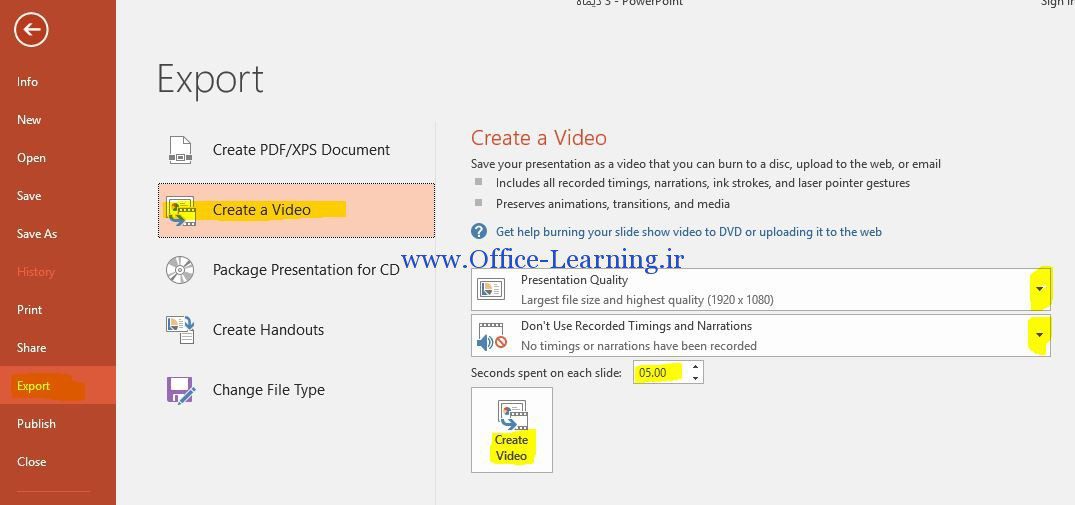
در قسمت Create a Video چند بخش ساده داریم :
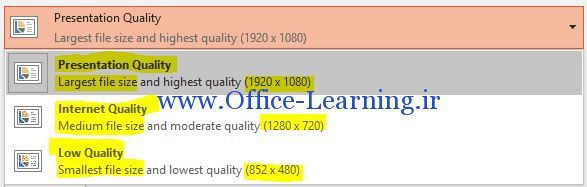
با کلیک در قسمت Presentation Quality می توانید تعیین کنید کیفیت فایل شما به چه نحوی باشد.توجه داشته باشیید یا انتخاب کیفیت بالا، حجم فایل افزایش خواهد یافت.
با کلیک در بخش Don’t Use Recorded Timings and Narrations می توانید تعیین کنید که صدا و توضیحات شما بر روی فیلم قرار بگیرد یا خیر.
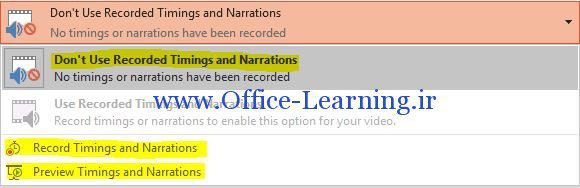
اگر گزینه Don’t Use Recorded Timings and Narrations را انتخاب کنید (که به طور پیش فرض انتخاب شده می باشد) هیچ صدا و یادداشتی بر روی فیلم شما قرار نخواهد گرفت.
گزینه Use Recorded Timings and Narrations در حالت پیش فرض غیر فعال می باشد.به کمک این گزینه صدا و یادداشت بر روی فایل تصویری قرار خواهد گرفت.برای فعال کردن آن کافیست بر روی گزینه Recorded Timings and Narrations کلیک کنید.پنجره زیر برای شما باز خواهد شد.
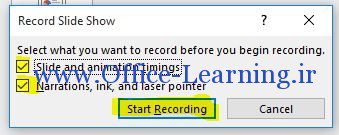
چک باکس ها را مطابق با تصویر بالا فعال کنید و بر روی Start Recording کلیک کنید.اکنون فایل پاورپوینت شما اجرا خواهد شد و شما می توانید بر روی هر اسلاید صحبت کنید و به اسلاید بعد بروید.وقتی به آخرین اسلاید رسیدید، کمی صبر کنید تا برنامه PowerPont بتواند پردازش لازم را انجام دهد.در نهایت اگر به مسیر قبلی باز گردید گزینه Use Recorded Timings and Narrations برای شما فعال خواهد بود.
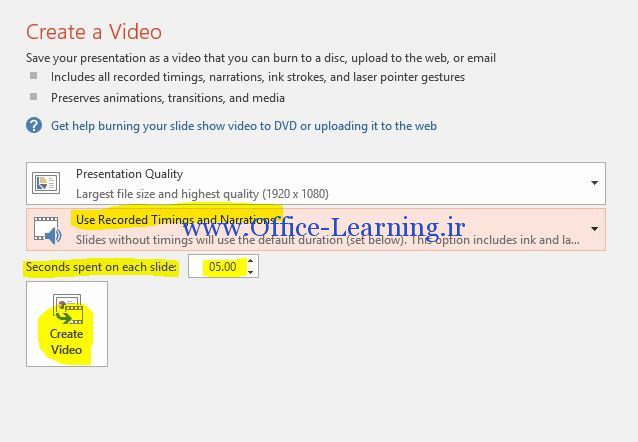
اکنون با هرکدام از روش های گفته شده (با صدا یا بدون صدا) که فایل خود را آماده کرده اید، می توانید بر روی گزینه Create Video محل ذخیره سازی و فرمت مد نظر برای خروجی فایل ویدیو یی خود را تعیین کنید :
گزینه Seconds Spent on each slide برای حالتی که بدون صدا (Don’t Use Recorded Timings and Narrations) کاربرد دارد و مدت زمان بين هر اسلايد را در فيلم تعيين مي کند.

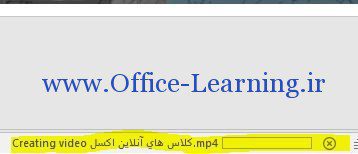
اکنون مانند تصوير زير نوار پيشرفت تبديل فايل PowerPont خود به Video را در پايين فايل پاورپوينت خواهيد ديد.صبور باشيد تا برنامه پاورپوينت کار خود را انجام دهد و نوار وضعيت به انتهاي خود برسد.سپس به محلي که براي ذخيره فايل تعيين کرده ايد مراجعه کنيد و نتيجه کار خود را مشاهده نماييد:
اگر قصد داريد فايل پاورپوينت خود را به فايل EXE تبديل کنيد، از برنامه زير استفاده کنيد:
تبديل پاورپوينت به فايل اجرایی-PowerPoint to exe
اگر قصد دارید از صفحه نمایش خود فیلم برداری کنید به آموزش ” فیلم برداری از صفحه نمایش با پاورپوینت Screen Recording PowerPoint” مراجعه نمایید.


 Excel
Excel Word
Word PowerPoint
 OneNote
 Outlook
 Access
 Publisher
 Project
 Visio
Visio
سلام
وقتی از تبدیل بی صدا استفاده می کنیم و داخل فلش می ریزیم و می خئاهیم در تلویزیون پخش شود، هر دفعه پیام اینکه این فایل از صدا پشتیبانی نمی کند می آید و نیاز به اوکی کردن دارد. ممنون میشم نحوه رفع این مشکل را بگویید.
با تشکر
سلام ممنون از توضیح کاملتون
من یه مشکل عجیب دارم
وقتی میخوام پاورپوینتی که کارکردم رو اکسپورت بگیرم و ویدئو خروجی بگیرم غیرفعاله
یعنی کلا خروجی ویدیو غیرفعاله نمیشه ویدئو خروجی گرفت
چجوری مشکلم حل میشه؟
سلام. پاور من بی صدا تبدیل به ویدیو میشه. هر چی امتحان کردم نشد. چکار کنم؟
سلام این روش کیفیت ضبط رو خیلی میاره پایین
اگه save as +
فرمت wmv رو انتخاب کنید کیفیتش بهتر خواهد بود
کمی زمان بر است و بسته به سیستم هم هست
سلام وقت بخیر….
من یه پاور با صدا دارم که وقتی بازش میکنم صدا نداره ینی در واقع صداش پخش نمیشه میشه لطفا یه راهنمایی بکنید که با چه برنامه ای باید باز کنم که هم اسلاید رو داشته باشم و هم صدا رو؟؟؟
با سلام اگر در برنامه از لینک استفاده کنیم وضعیت چطور میشه یعنی قابلیت اجرا داره
ممنون از مطالب مفیدتون.